← 返回首页ai798LAB Public

vibe-coding-课程-干货集训

02 实战预热

2025年11月28日1. 打开Trae,创建项目

10分钟完成1个AI小游戏

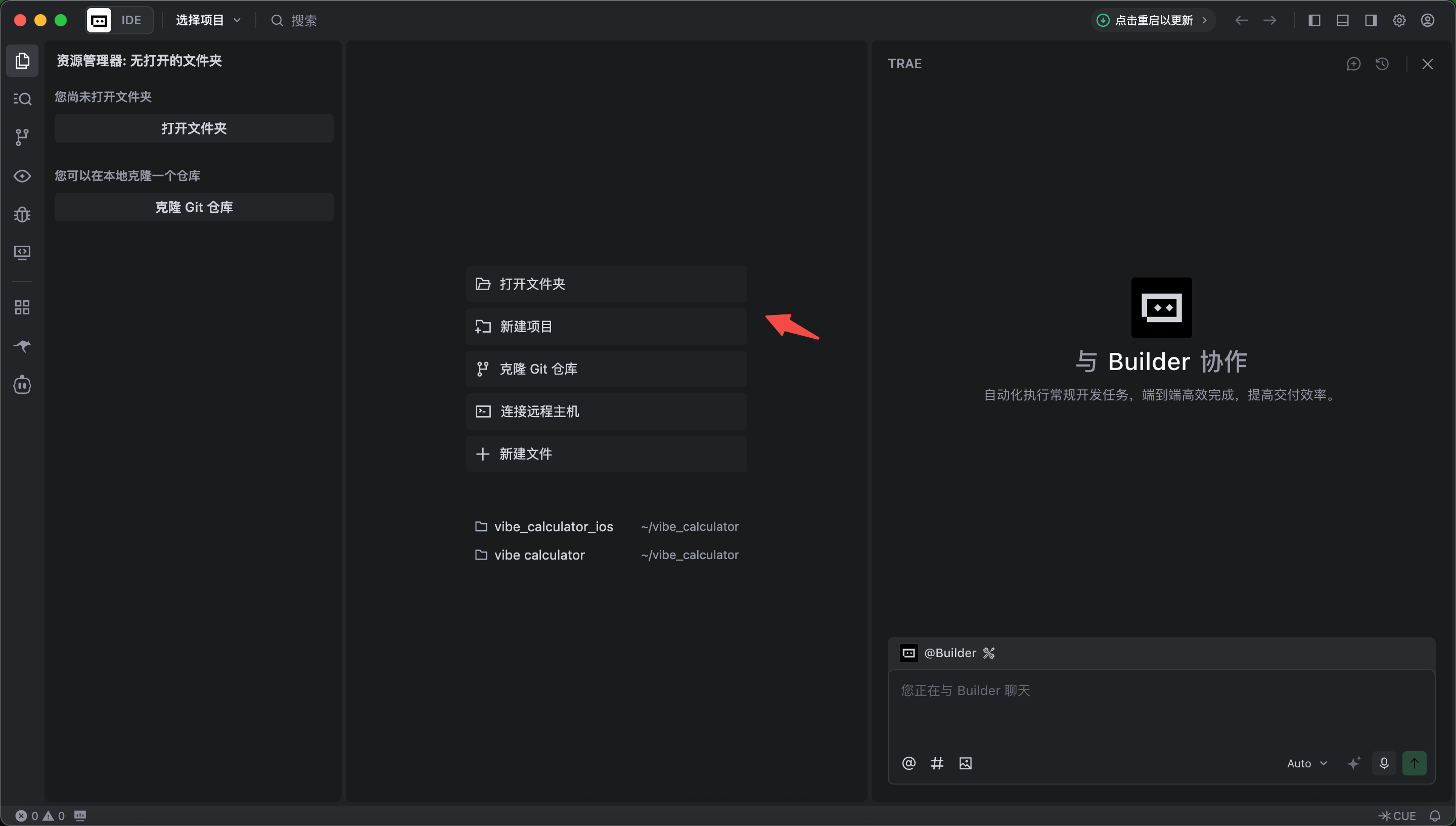
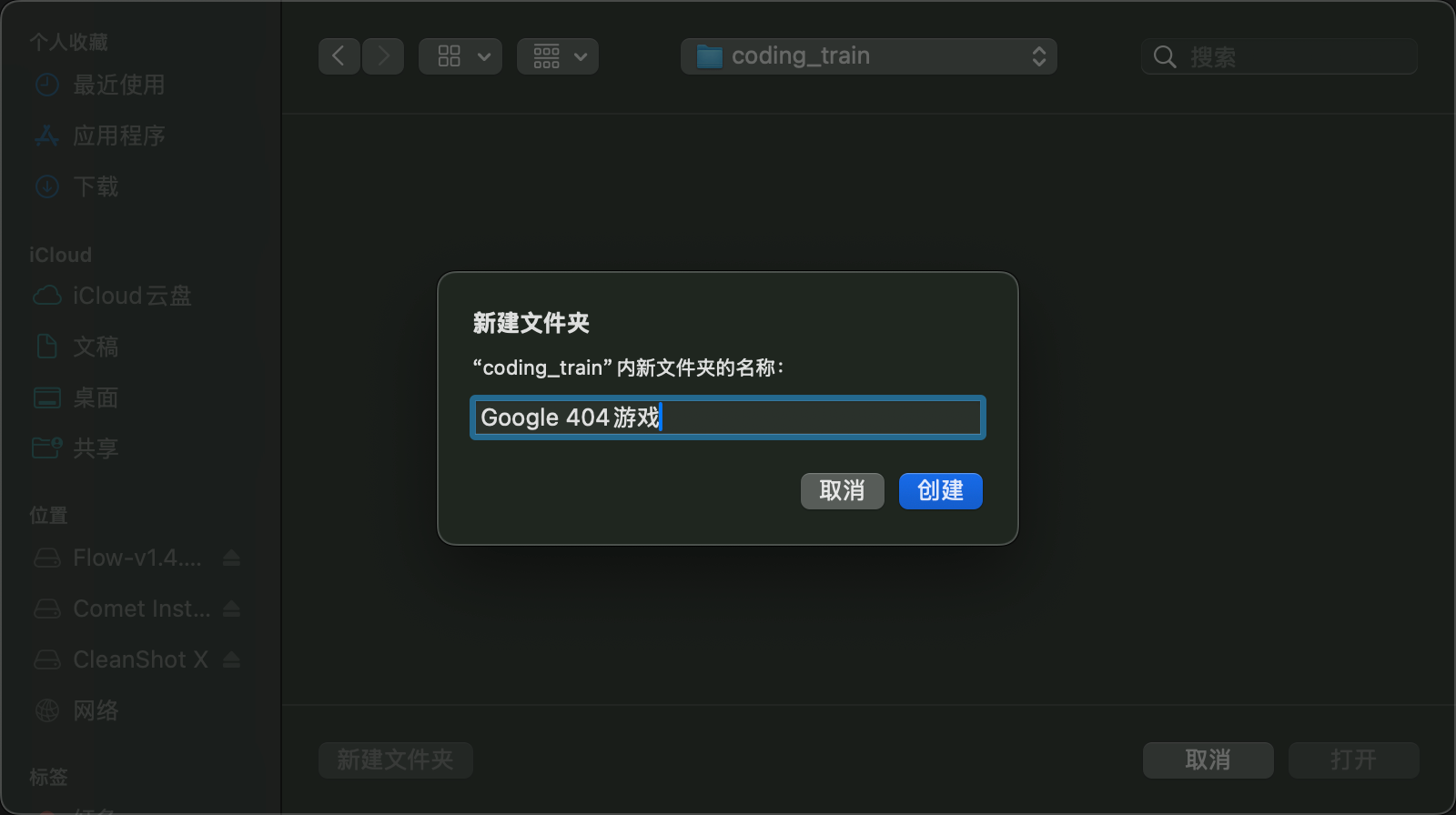
  1. 打开Trae,创建项目图片展示了在Trae中创建项目的操作界面。左侧为资源管理器,显示“先打开文件夹”及“创建项目”等选项,其中“创建项目”被红色箭头指向。右侧是TRAE界面,显示“与Builder协作,自动化软件开发任务,提高交付效率”。下方有“@Builder”及“提交”按钮。该图片与文档中“打开Trae,创建项目”步骤对应,直观呈现了创建项目时的界面操作位置。图片展示的是在Finder中创建文件夹的界面。左侧为Finder导航栏,显示了个人收藏、最近使用、应用程序等选项。右侧是“coding_train”文件夹内容,有“新建文件夹”按钮。弹出的“新建文件夹”窗口中,提示在“coding_train”内新文件夹的名称,已输入“Google 404游戏”,下方有“取消”和“创建”按钮。该图片与文档中“打开Trae,创建项目”步骤相关,是创建项目时新建文件夹操作的展示。
  2. 在Trae输入框中,描述你的需求,如:

“复刻一个Google小恐龙游戏,把小恐龙改成小猫”

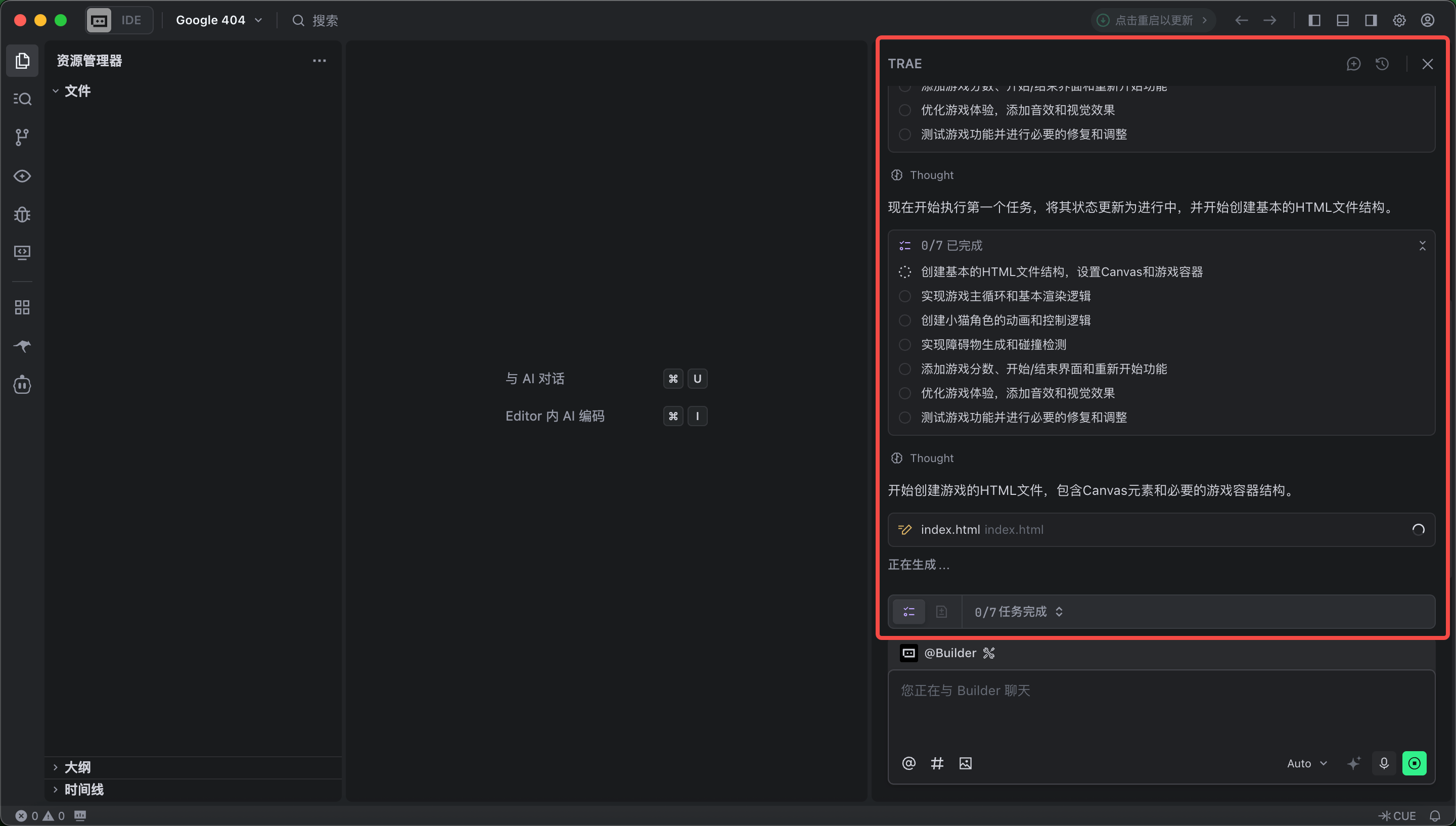
  • Trae会拆分任务并进行开发图片展示了在Trae中创建项目并输入需求后的界面。左侧为资源管理器,右侧是AI写代码界面。界面中突出显示了“TRAE”部分,列出任务步骤,如创建基础HTML结构、添加Canvas和背景图像等。下方有“index
  1. 在AI写代码的过程中,如果需要你确认某些操作,请按照提示执行。
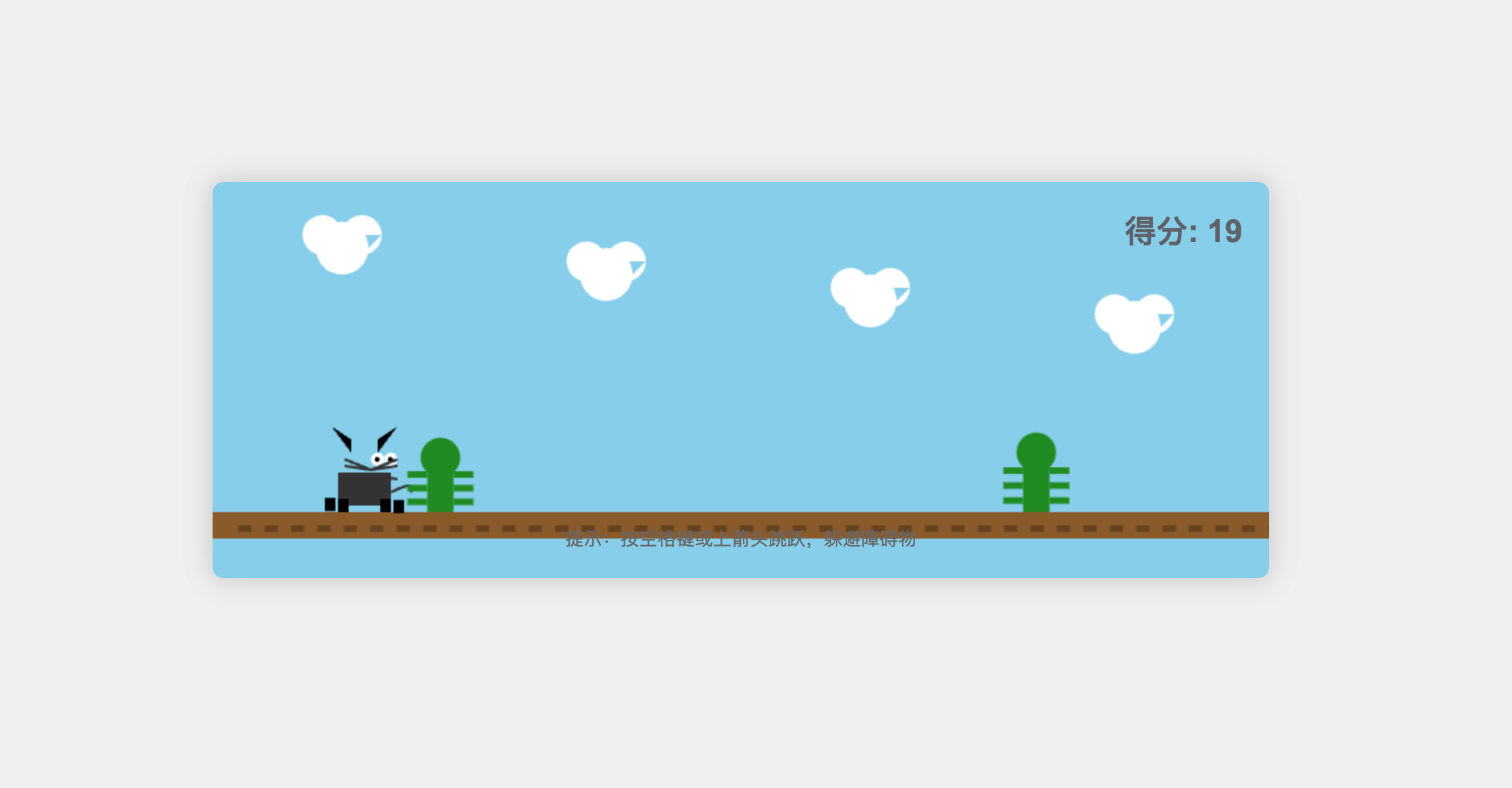
  2. 确认执行后,Trae会帮你打开Web,为你预览游戏界面。图片展示的是一个AI小游戏画面。画面背景为浅蓝色天空,有四个白色心形图案。地面上有棕色泥土,左侧有一只黑色兔子,右侧有两个绿色的植物。右上角显示“得分:19”。该图片位于介绍10分钟完成1个AI小游戏的文档中,用于直观呈现小游戏的界面样式,帮助读者了解小游戏的基本画面构成。
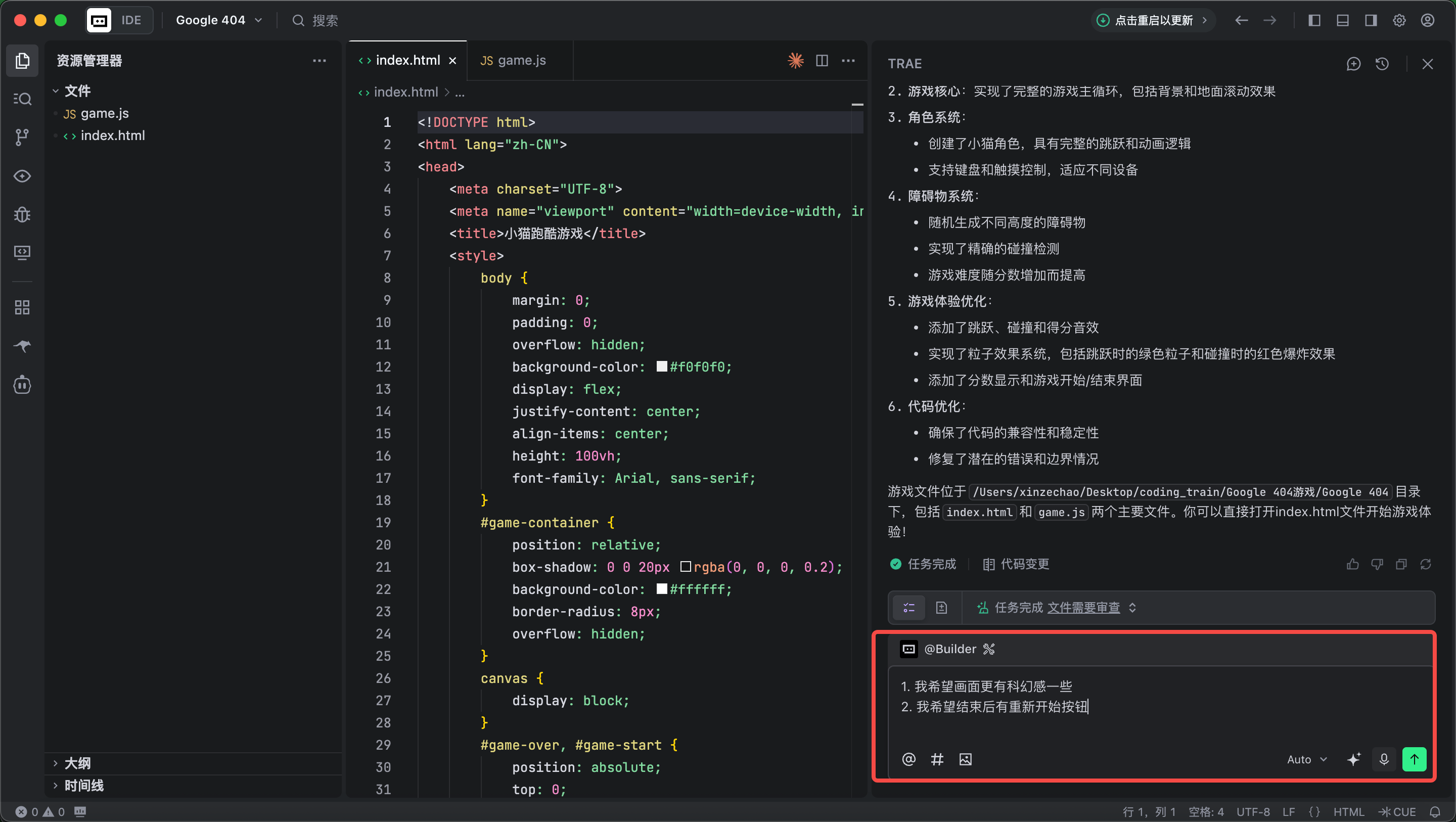
  3. 持续优化你的小游戏。 比如,我觉得画面还不够好看,可以继续对 AI 说:图片展示的是一个代码编辑界面。左侧有文件导航栏,显示“游戏管理器”和“game.js”等。中间为代码编辑区域,呈现出HTML和CSS代码,如设置viewport、定义页面样式等内容。右侧是代码说明区域,对代码功能进行解释。右下角红框内有两个要点,分别是“检查是否需要有任何一层”和“所有元素都有展开按钮”。该图片与上文提到的对AI说后进行代码调整相关,可能是展示游戏代码调整的示例界面。
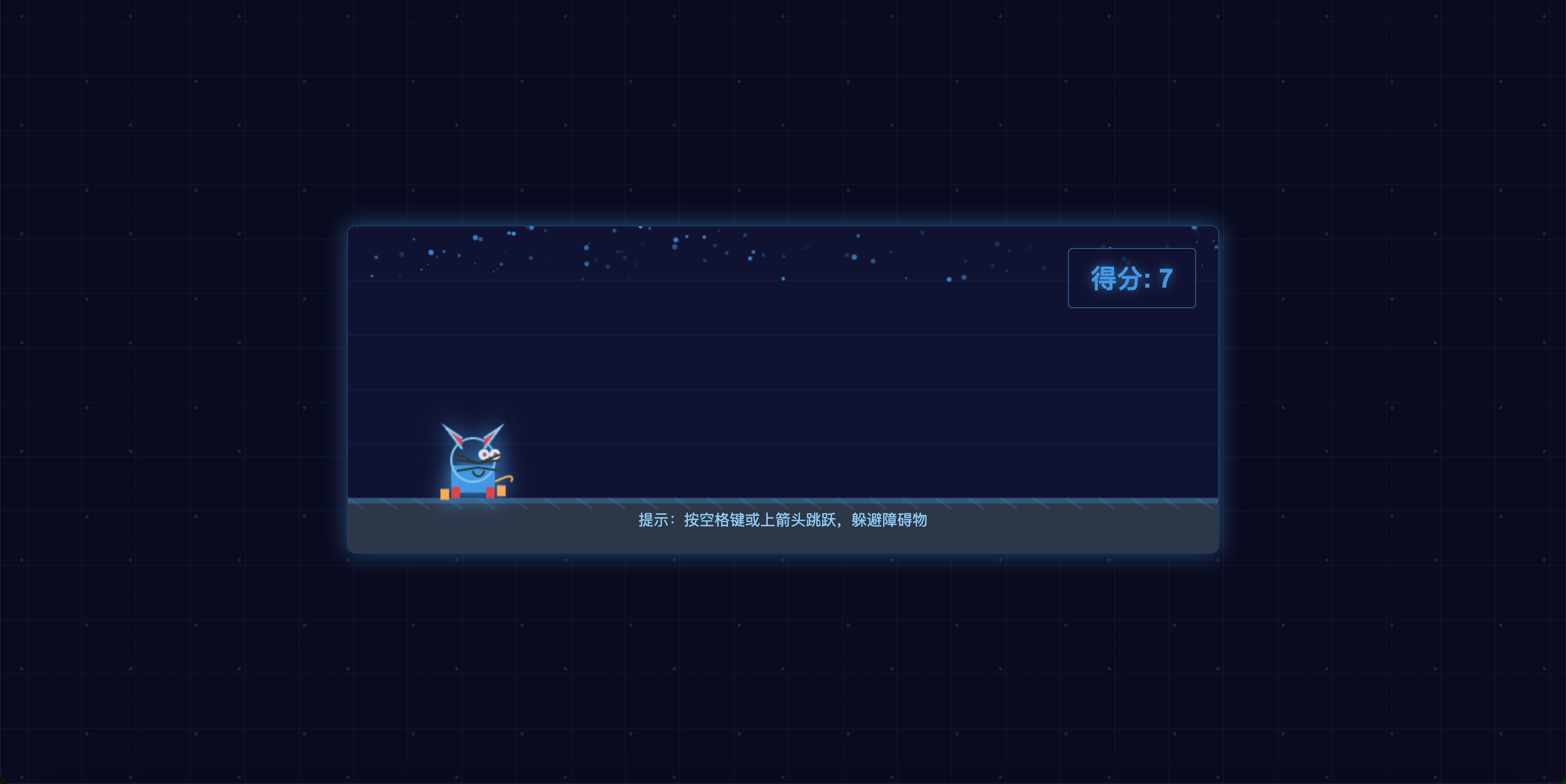
  4. 代码调整后,刷新游戏页面,就能看到游戏画面的调整图片展示的是一个AI小游戏的界面。画面背景为深蓝色,带有网格线,中央有一个发光的蓝色方框,方框内有一个蓝色卡通兔子形象,兔子手持一个黄色方块。右上角显示“得分:7”。下方提示文字为“提示:按空格键或上箭头跳跃,躲避障碍物”。该图片与文档中“10分钟完成1个AI小游戏”部分相关,展示了游戏的界面样式和操作提示。

开发视频提取文字工具站

  1. 需求分析
  2. 做自媒体或社媒公众号运营的小伙伴,经常需要从Youtube获取新的高质量视频,并对其中的观点和内容进行学习或二创。但提取视频的信息比较麻烦,大部分工具还是收费的,我们完全可以自己做一个
  3. 竞品参考
  4. 我们可以找一个竞品作为参考,比如这个。它的设计和交互都很简单:输入框+提取按钮。点击提取按钮就显示视频的字幕列表
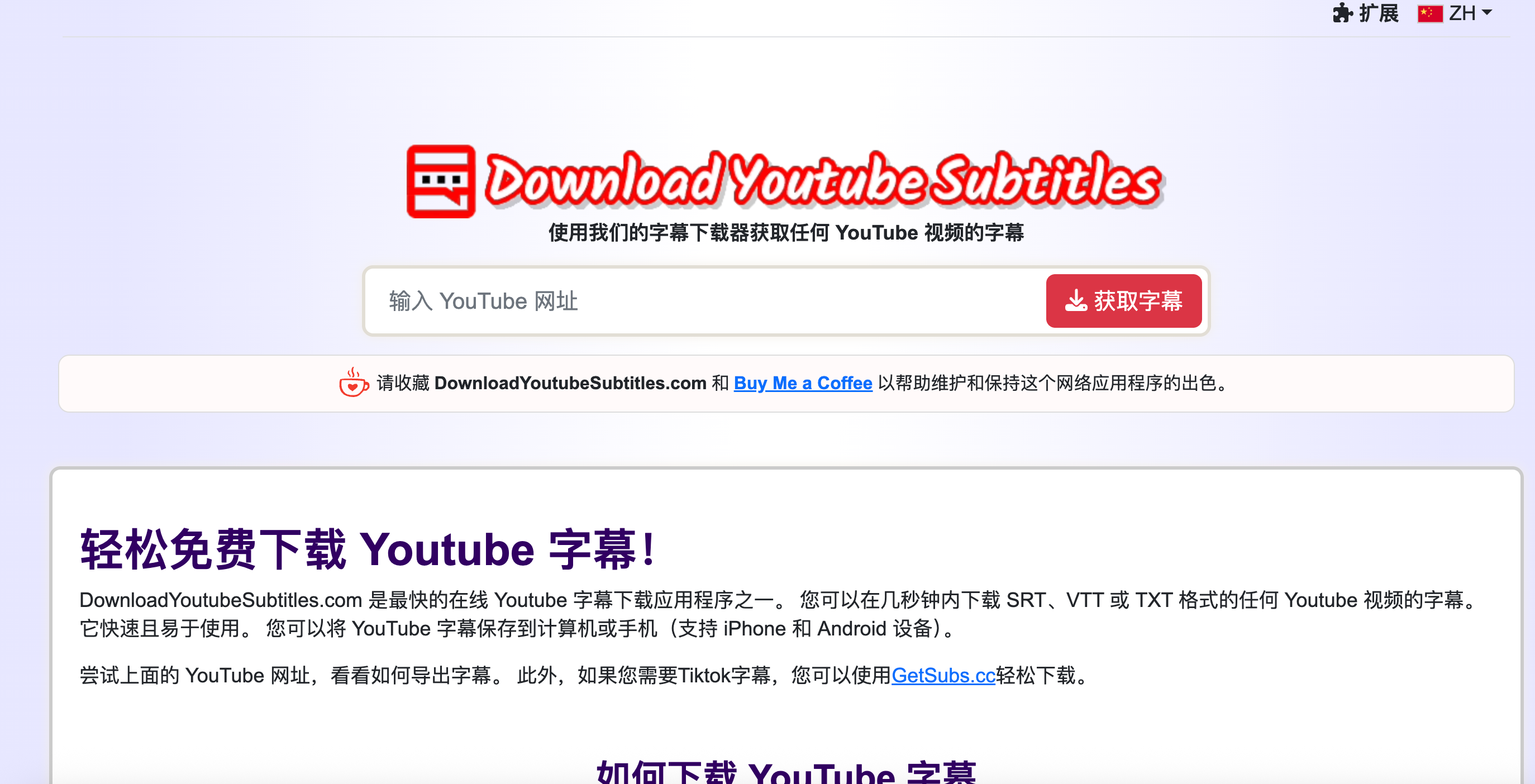
图片展示的是一个在线YouTube字幕下载网站界面。上方有“Download YouTube Subtitles”标题及“使用我们的字幕下载器获取任何YouTube视频的字幕”说明,下方有一个输入YouTube网址的输入框,右侧有“获取字幕”按钮。下方还有一段文字介绍,称该网站是最快在线YouTube字幕下载应用程序之一,可快速下载SRT、VTT或TXT格式的字幕,支持iPhone和Android设备。此图与文档中介绍字幕抓取API服务的内容相关,可作为字幕下载参考。

  1. 技术方案设计
  2. 模块拆解:我们把整个工具拆解为2块 1. 后端服务:爬取视频字幕列表 2. 前端页面:实现 输入URL -> 解析 -> 结果展示的交互
  3. 技术方案 1. 字幕抓取
    1. 我们可以找现成的封装好的API服务,比如:https://supadata.ai/youtube-transcript-api(这个API本身有100次免费调用的额度) 2. 前端页面
    2. Next.js + TailwindCSS
  4. 编程实现
  5. 明确需求后,我们可以跟Trae描述需求
我要做一个YouTube视频字幕提取工具

**工具形式**:Web
**前端技术栈**:Next.js 14 (App Router)、Tailwind CSS
**交互**:输入URL → 点击「提取」→ 调用API → 返回字幕 → 前端展示
**UI风格**:Swiss Grid
**API来源**:Supadata YouTube Transcript API(https://supadata.ai/youtube-transcript-api)
**API调用方式**:
# 端点
GET https://api.supadata.ai/v1/transcript

# 请求头
x-api-key: YOUR_API_KEY

# 请求参数
- url: YouTube视频链接(必填)
- lang: 语言代码,如 en、zh(可选)
- text: 设为 true 返回纯文本,否则返回带时间戳的分段数据(可选)

# 请求示例
curl 'https://api.supadata.ai/v1/transcript?url=https://youtu.be/dQw4w9WgXcQ&text=true' \
  -H 'x-api-key: YOUR_API_KEY'

# 响应示例(text=true 纯文本模式)
{
  "content": "We're no strangers to love, you know the rules and so do I...",
  "lang": "en",
  "availableLangs": ["en", "es", "zh-TW"]
}

# 响应示例(带时间戳模式)
{
  "content": [
    { "text": "[Music]", "offset": 0, "duration": 14650, "lang": "en" },
    { "text": "We're no strangers to", "offset": 18800, "duration": 1000, "lang": "en" }
  ],
  "lang": "en",
  "availableLangs": ["en", "es", "zh-TW"]
}
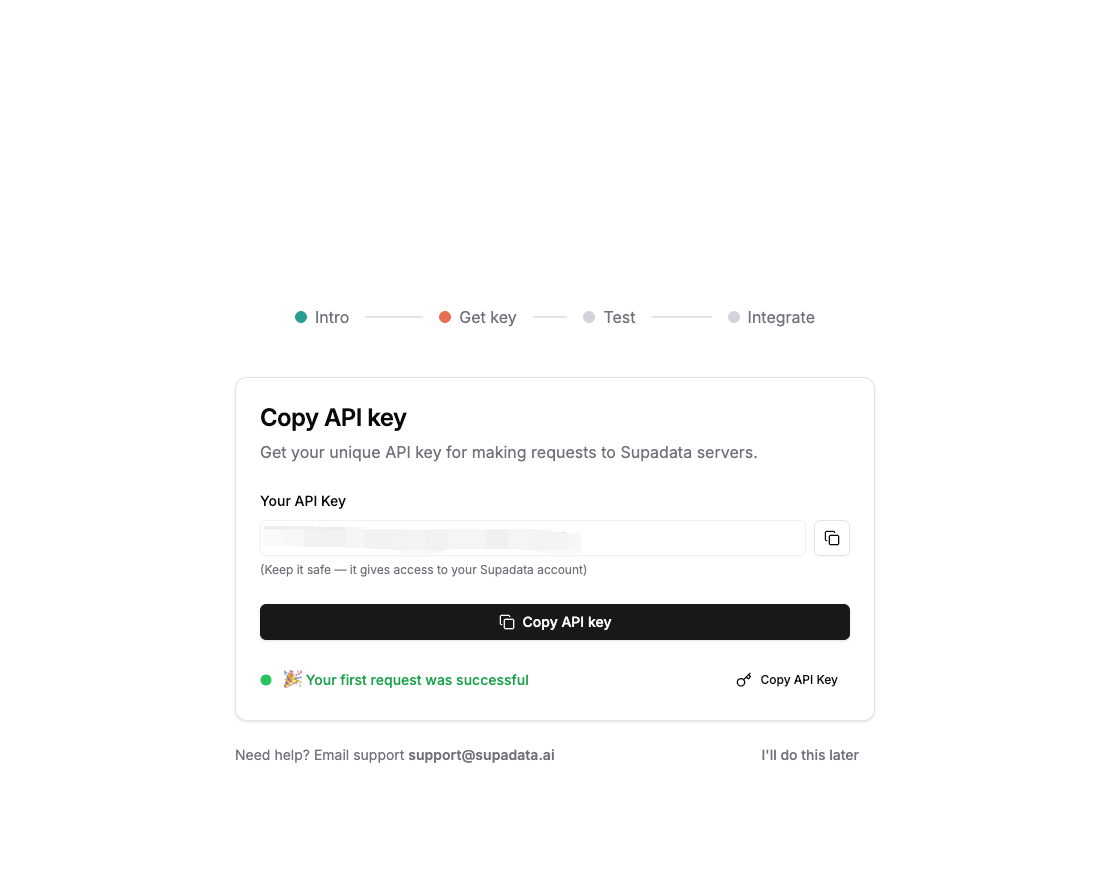
  1. 同时,我们同步准备对应的测试API 1. 进入对应的链接,获取我们的测试API Key

图片展示的是Supadata AI平台获取API Key的页面。页面上方有四个步骤选项卡,当前选中“Get key”。下方提示获取用于向Supadata服务器发送请求的唯一API密钥。中间有一个输入框显示“Your API Key”,并有“Copy API key”按钮。页面底部有“Need help? Email support support@supadata.ai”和“I'll do this later”两个选项。该图片与文档中同步准备测试API,进入对应链接获取API Key的内容相关,是获取API Key操作的展示。

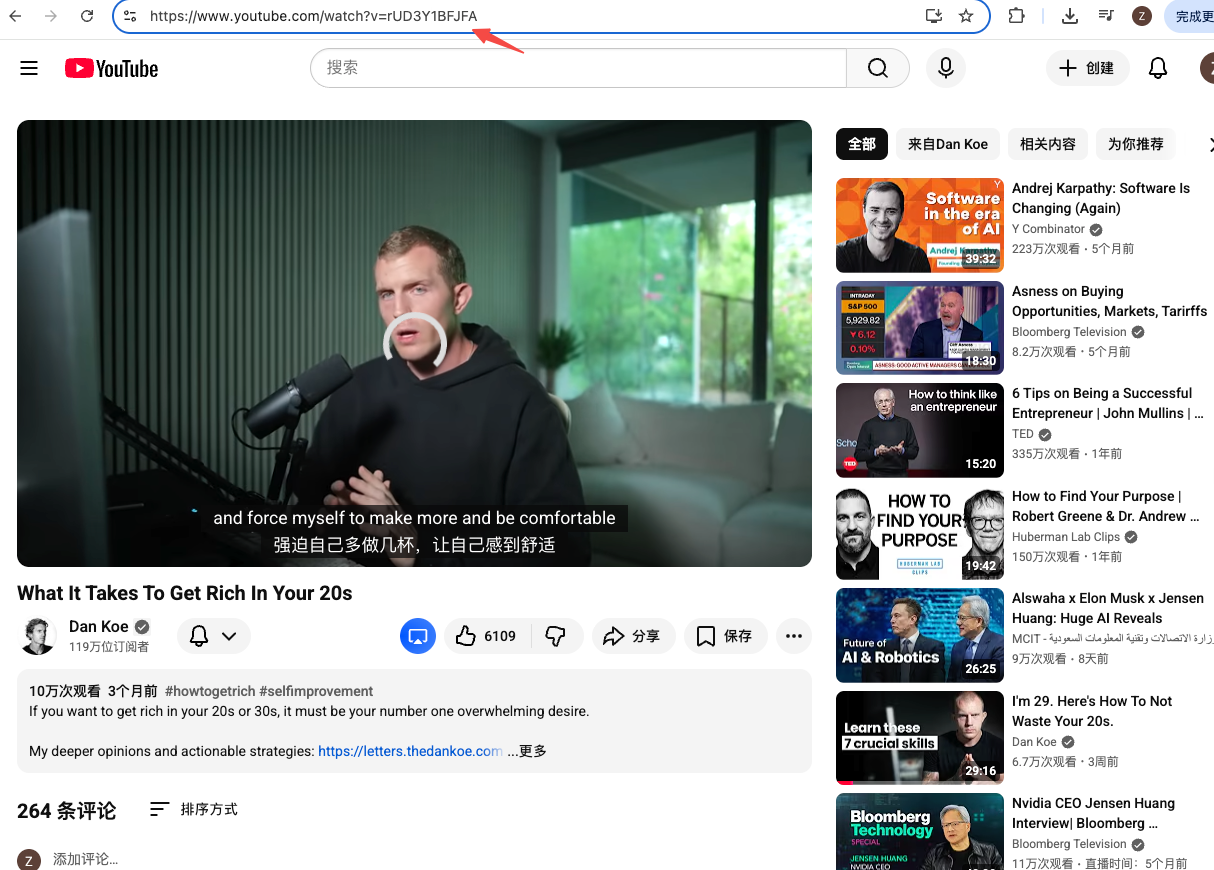
  1. 接下来,我们复制一个Youtube视频链接图片展示的是一个YouTube视频页面。页面上方显示网址为https://www.youtube.com/watch?v=rU03Y1BFrFA。页面中部是视频播放区域,视频标题为“What It Takes To Get Rich In Your 20s”,下方有播放次数、点赞数、评论数等信息。右侧有推荐视频列表,如“Software is the art (Again)”等。底部有评论区。该图片与文档中“复制一个Youtube视频链接”的内容相关,用于说明在实际操作中复制视频链接的位置。
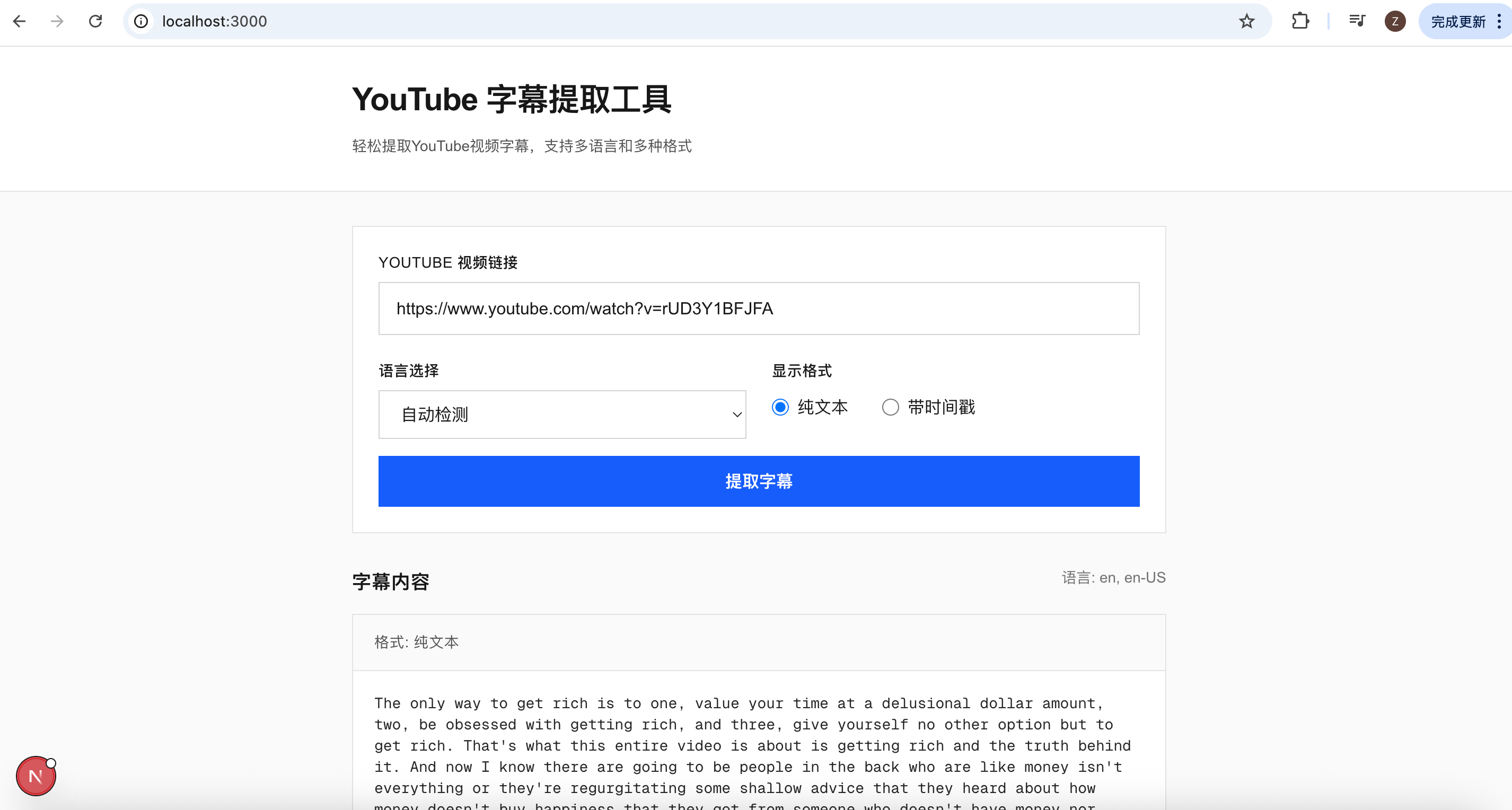
  2. 把API Key发给Trae,让它配置后,启动服务器。我们就完成了这样的一个项目 1. 成果如下

图片展示了YouTube字幕提取工具的界面。上方标题为“YouTube字幕提取工具”,下方有“轻松提取YouTube视频字幕,支持多语言和多种格式”的说明。界面中有“YOUTUBE视频链接”输入框,已输入视频链接;“语言选择”下拉框显示“自动检测”,还有“纯文本”和“带时间戳”选项;下方有“提取字幕”蓝色按钮。底部是提取后的字幕内容,语言为en - en - US,格式为纯文本。该图与上文介绍的编程实现成果相呼应,展示了工具的实际呈现效果。