← 返回首页ai798LAB Public

vibe-coding-课程-干货集训

03 【进阶】Claude Skills自动化写作

2026年2月28日1. AI拿到任务,拆解为N个子任务,并给出每个子任务需要的能力碎片

学前必看:大家先关注公众号,添加小助手微信,课程和内容都会第一时间同步~(还有更多彩蛋福利等待解锁哦)

Skills让一切自动化的本质

  1. AI拿到任务,拆解为N个子任务,并给出每个子任务需要的能力碎片
  2. Claude Skills做监工,让每个能力碎片有序工作,完成任务

实操

Step 1 · 明确需求

  1. 在Claude Code里描述你的需求,让Claude通过询问,完全理解你的需求细节
我想创建一个大师级的自动化写作Skill请先问我几个问题,帮我理清思路:1. 文章类型是什么?2. 需要完成哪些具体任务?前期深度调研、罗列大纲、写作、排版,还是全都要3. 你希望提供给我什么信息,让我开始写作任务?在充分了解我的需求后,请帮我:1. 规划Skill的整体架构(包含哪些文件、目录结构)2. 设计Skill的工作流程 - 非常详细清晰、可落地的SOP(从用户输入到最终输出的完整步骤)

Step 2 · 确认结构和工作流程

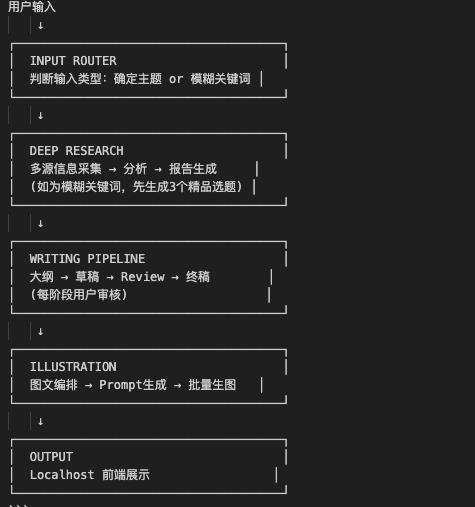
  1. 明确需求后,Claude会开始给你设计结构和工作流程
  2. 它可能有些地方考虑不周到,和它讨论,逐步优化,最终确认一个你满意的Skill结构和工作流程
  3. 这是我的工作流程,供参考

Step 3 · 完善并确认Skill

  1. 明确需求后,Claude会开始给你设计结构和工作流程
  2. 它可能有些地方考虑不周到,和它讨论,逐步优化,最终确认一个你满意的Skill结构和工作流程

Step 4 · 准备好信息源服务

  1. 我这个项目要求的信息源是:小红书搜索、公众号文章搜索、Claude内置的web search。小红书和公众号文章搜索需要一个外部服务
  2. 寻找信息源服务的方法
  3. 自己找(推荐) 1. 打开Google,搜索关键词:小红书搜索 Github / 公众号文章搜索 Github 2. 点击搜索结果里的Github项目,把这些项目链接发给Claude Code,让它分析一下,这些项目可不可用,选一个最符合项目需求的
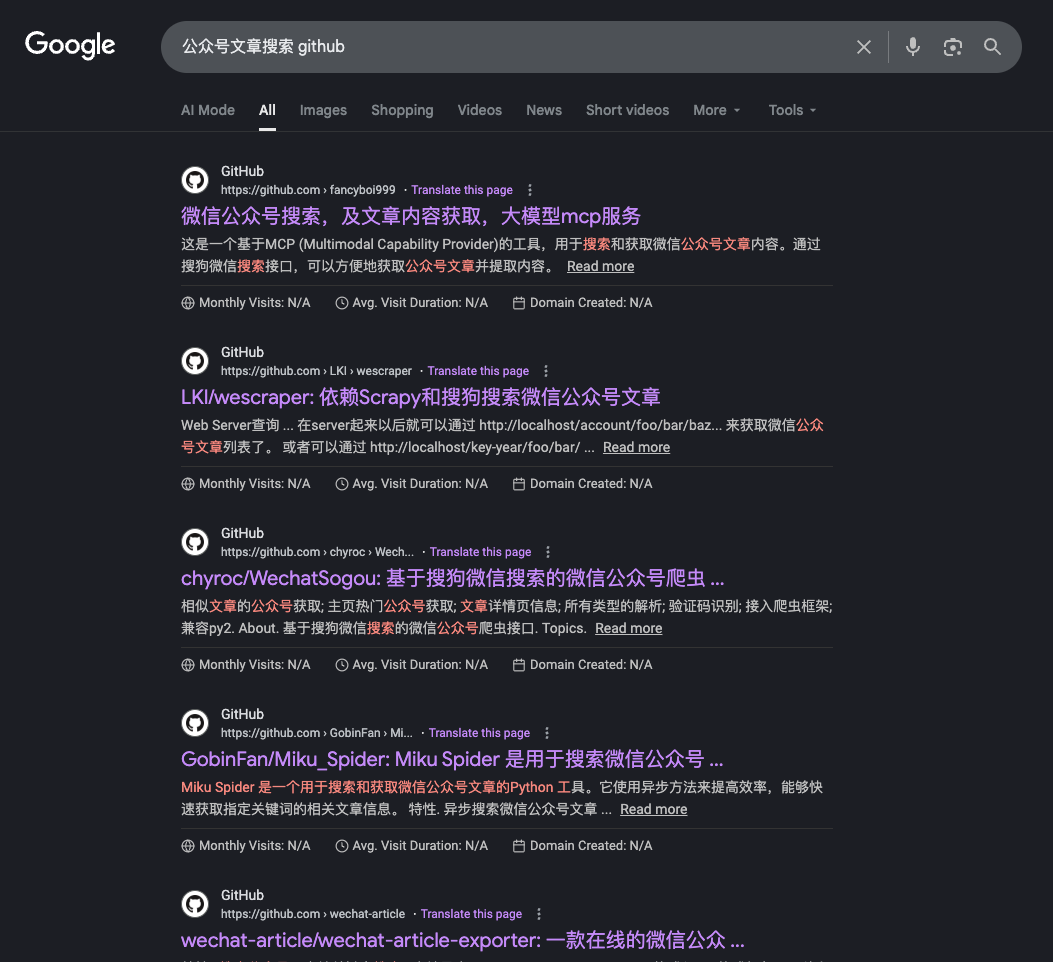
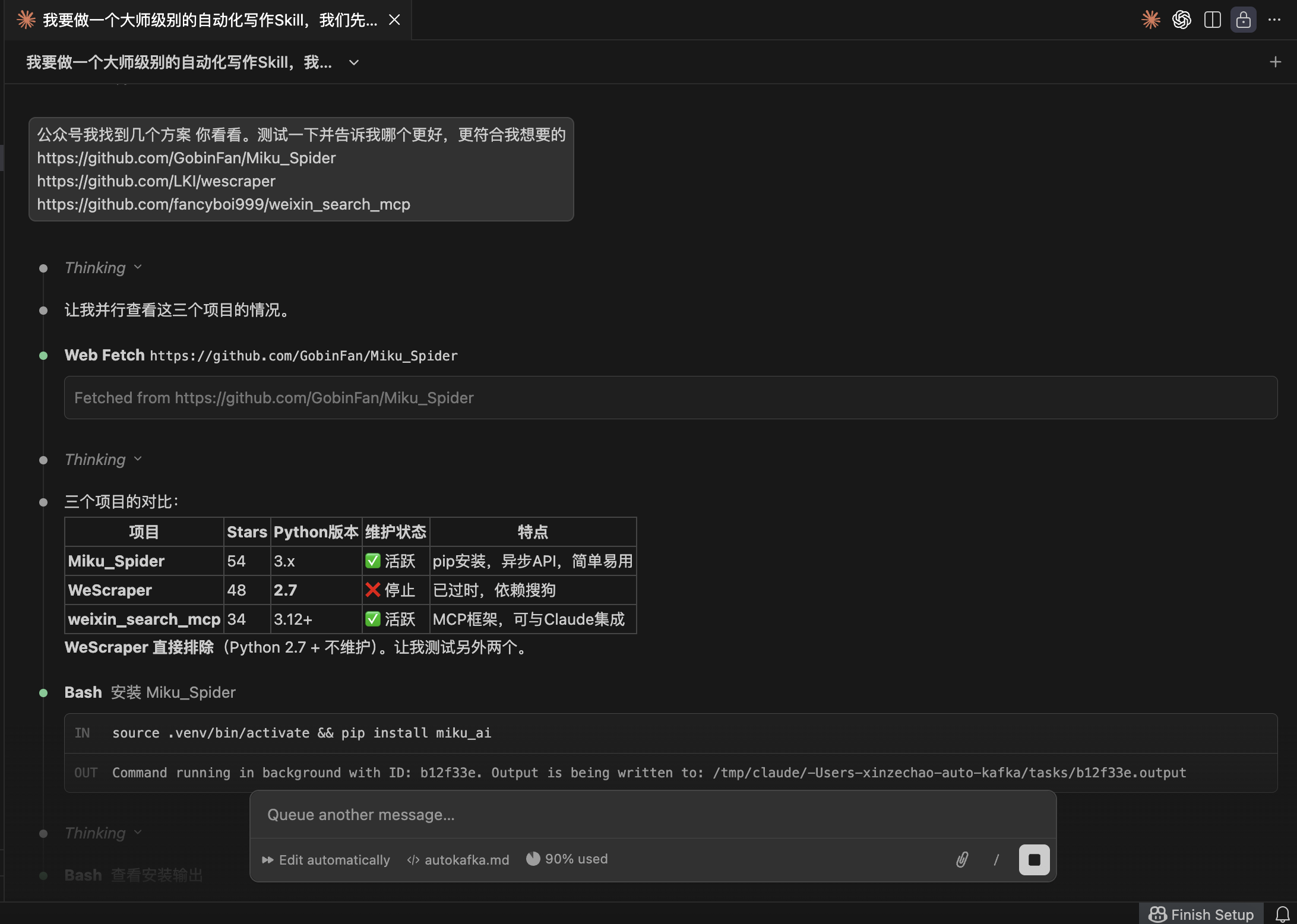
  4. 让Claude帮你找 1. 在Claude Code里直接问它

帮我寻找符合我需求的、可用的Github项目1)如果存在多个,测试一下哪个项目可用2)如果Readme文档明确写了不可用,就不需要纳入测试范围3)最终帮我确定一个最优方案。如果有多个可用方案,帮我列出优劣势和项目简介,供我选择

    2. 这个方法烧Token,慎用
3. 本项目用到的爬虫项目地址
  1. 微信公众号文章搜索:https://github.com/fancyboi999/weixin_search_mcp
  2. 小红书笔记搜索:https://github.com/JonaFly/RednoteMCP

#### Step 5 · 准备好生图API

1. **须知**
  1. 如果你能稳定Gemini,那就直接用Gemini API。通过[这里](https://aistudio.google.com/api-keys)获得API Key
  2. 如果你不能稳定使用Gemini,使用以下方法
2. 中转平台:https://api.apicore.ai/login
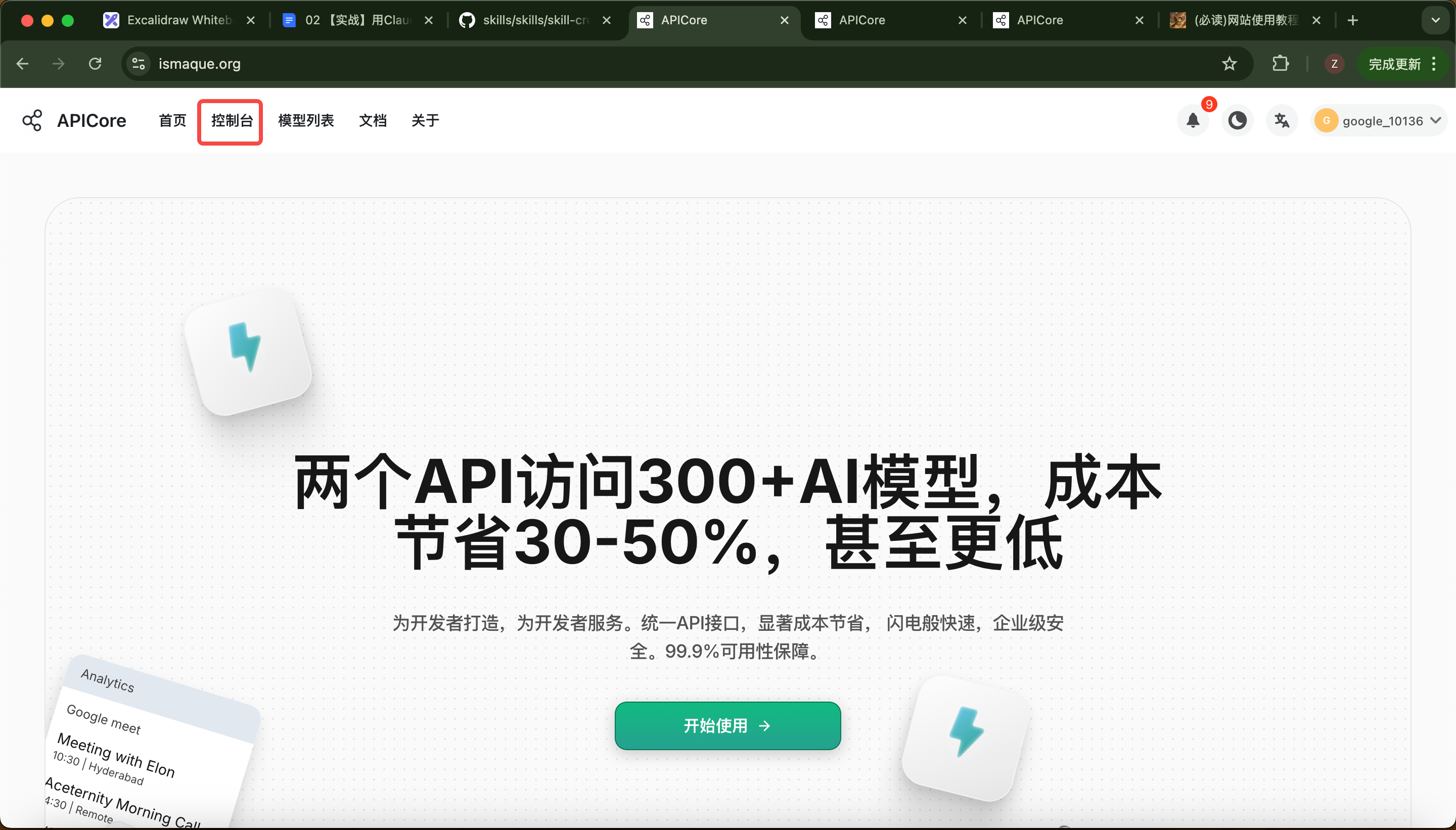
3. 打开首页,进入控制台![](https://ai798picvid.oss-cn-beijing.aliyuncs.com/kb-assets/lab/DWrJdU0yuob8i7xOiZxc66bPnuT/TLikbNoBDoImV2xBr4vc8S3Rnp8.png)
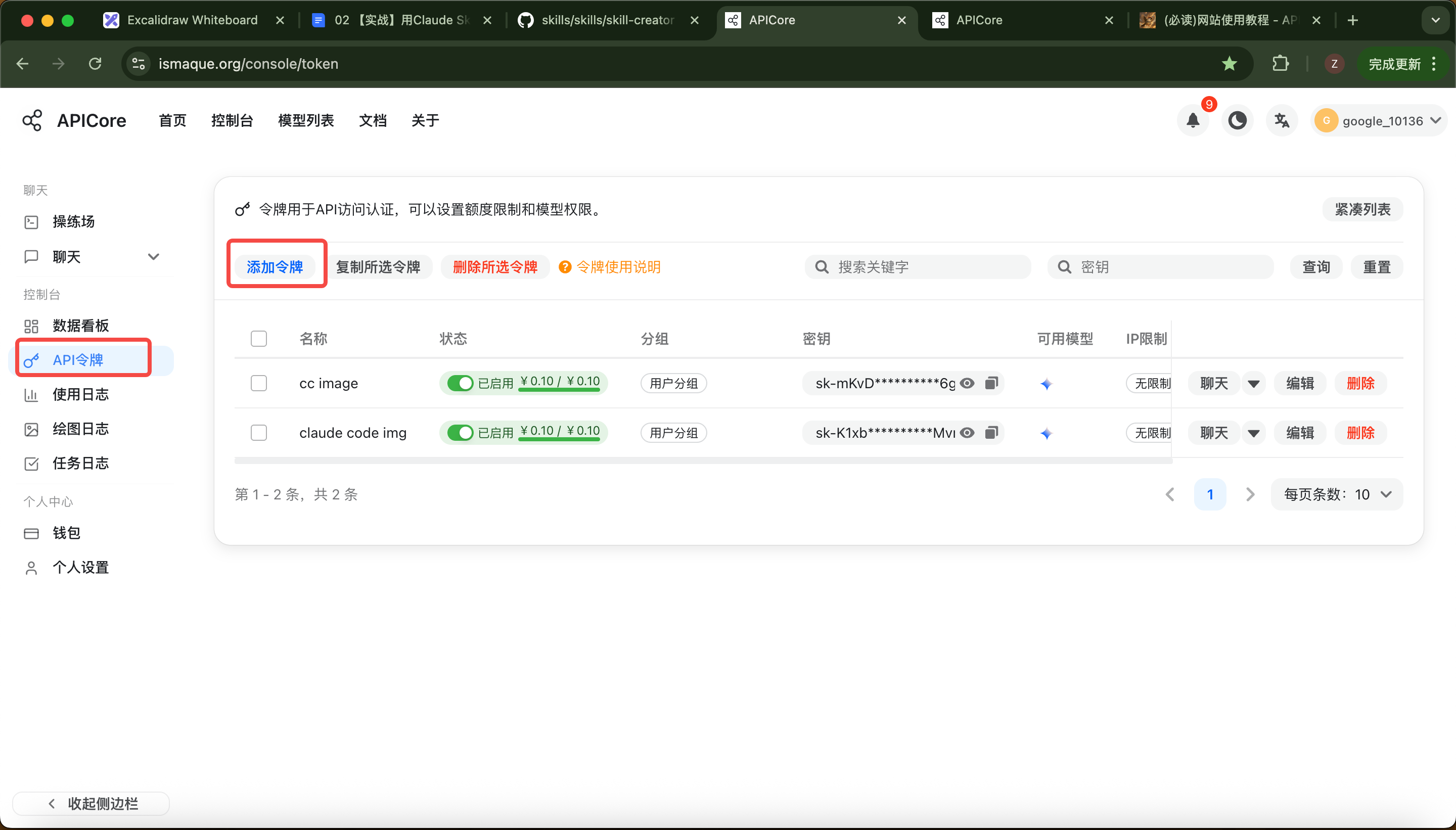
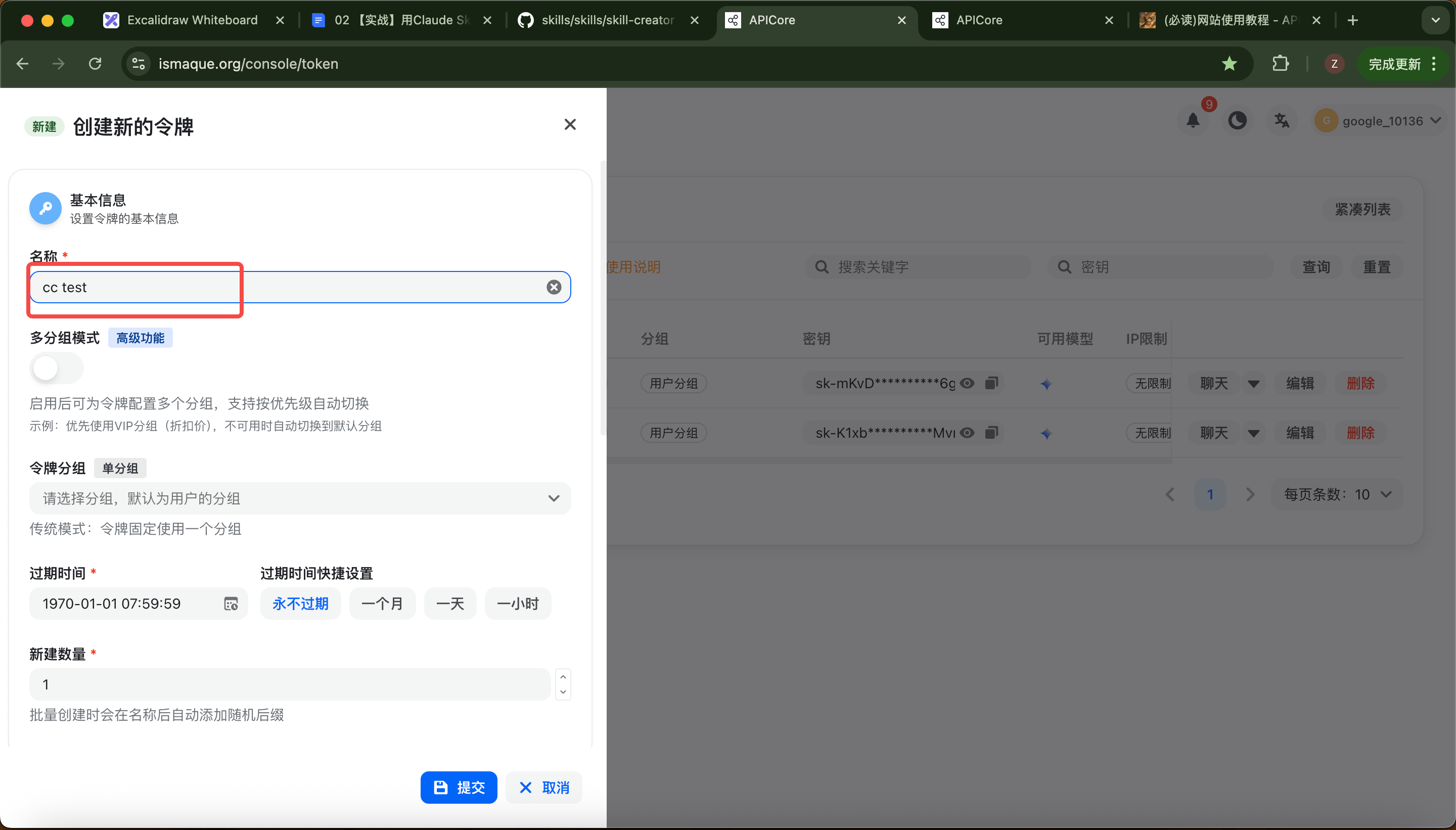
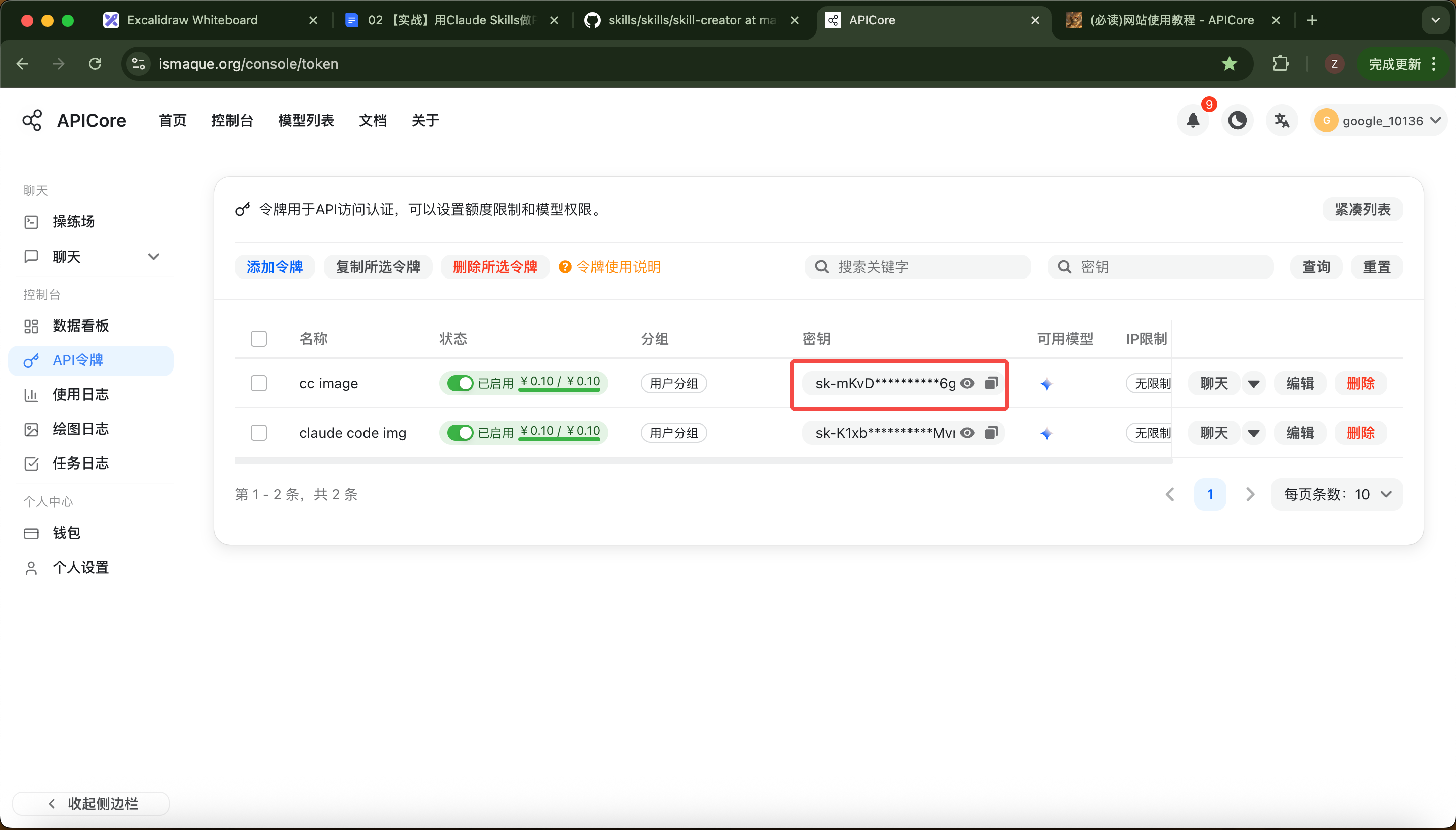
4. 新增令牌![](https://ai798picvid.oss-cn-beijing.aliyuncs.com/kb-assets/lab/DWrJdU0yuob8i7xOiZxc66bPnuT/BowNbGJcEoQRo0xDa1nc3bXVnTg.png)![](https://ai798picvid.oss-cn-beijing.aliyuncs.com/kb-assets/lab/DWrJdU0yuob8i7xOiZxc66bPnuT/Wm5EbmBPKod43WxopiucwWxgnUh.png)![](https://ai798picvid.oss-cn-beijing.aliyuncs.com/kb-assets/lab/DWrJdU0yuob8i7xOiZxc66bPnuT/NMWKblmVGo6n4gxtRczc8gfDnNe.png)![](https://ai798picvid.oss-cn-beijing.aliyuncs.com/kb-assets/lab/DWrJdU0yuob8i7xOiZxc66bPnuT/Usk5boU3kotfwHxYwTwcaKuKnHe.png)
  1. 进入「API令牌面板」,点击「添加令牌」
  1. 设置一个令牌名称
  1. 模型可以选择gemini-2.5-flash-image-hd 或 gemini-3-pro-image-preview-4k
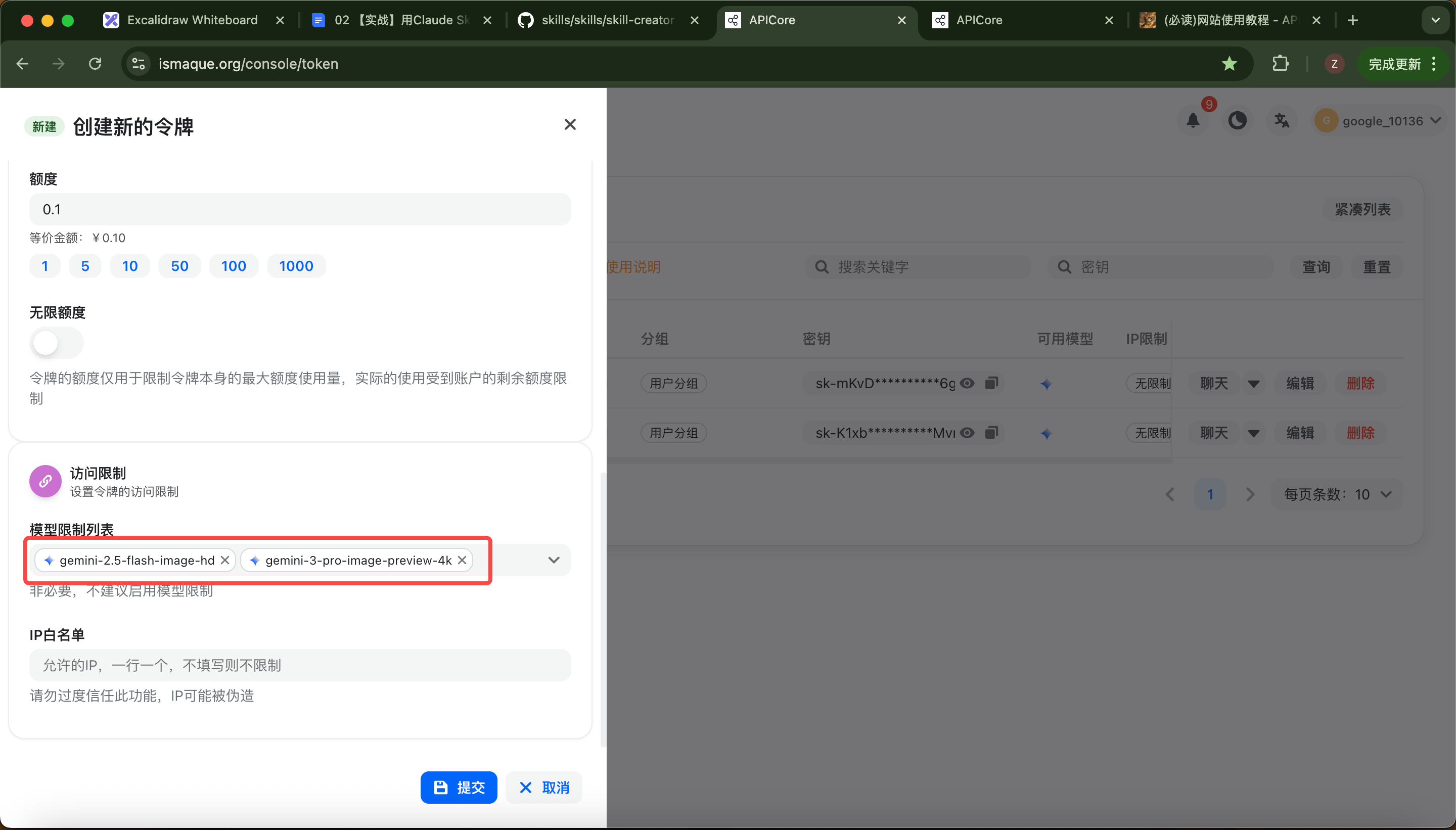
  1. 点击保存,令牌生成
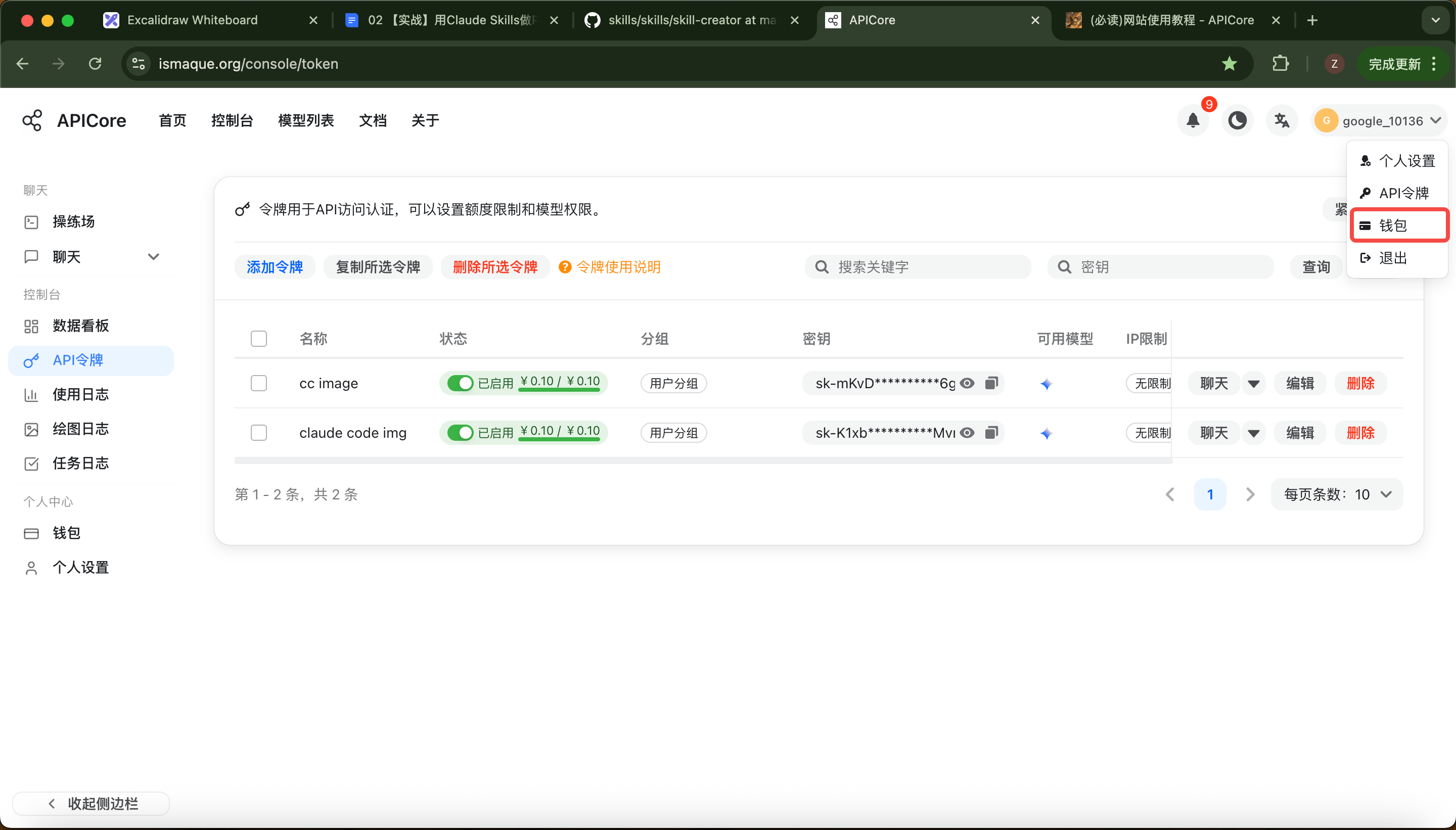
5. 充值![](https://ai798picvid.oss-cn-beijing.aliyuncs.com/kb-assets/lab/DWrJdU0yuob8i7xOiZxc66bPnuT/DxI7bVXGTodGr5xE0AqcuoJAniQ.png)
  1. 点击个人设置 - 「钱包」
  1. 可以预充值10元(大概能生成40-50张照片)
6. 配置API Key
  1. 完成充值后,回到VS code,让Claude帮你配置好API Key

这是我的生图API Keyxxxx(替换为你的密钥)这是服务接入的文档https://doc.apicore.ai/api-314031054


#### Step 6 · 测试Skills并调优

1. Skills写完了,就开始测试并调优Skill的效果
2. 一些我遇到的坑,比如发现图片排版位置不对。让Claude直接帮我做一个优化,用image_id精准匹配插图![](https://ai798picvid.oss-cn-beijing.aliyuncs.com/kb-assets/lab/DWrJdU0yuob8i7xOiZxc66bPnuT/PSmObfxUGoYOQfxZsXfczn9HnIh.png)

### 部署上线

#### Step 1 · 描述需求

1. 和Claude Code说

我要把这个项目上线你要从一个专业的产品经理和全栈技术和资深运维工程师的角度,向我了解清楚1)项目上线的目的2)服务的人群/地区3)预估的请求和服务量详细了解我的需求后,深度思考,帮我规划改造方案1)服务器方案2)数据库方案3)前端页面需要做哪些调整btw我希望部署方案使用github + vercel


#### Step 2 · 确认改造方案

1. Claude会给你列出改造方案,跟它讨论,直到方案确认

#### Step 3 · 改造并测试

1. 确定改造方案后,Claude Code就会开始帮你改这个项目。让它符合上线条件
2. 改完后,你需要测试,出现Bug就反馈给Claude Code,让它修改
  1. 一直到你满意为止

#### Step 4 · 买域名

1. 买域名的黄金公式
  1. 越短越好
  2. .com & .ai后缀优先
  3. 不要出现:连字符(-)、数字、双写字母(如 pressstart 里的 ss)、容易拼错的单词
2. 域名购买网址
  1. 推荐:https://porkbun.com
    1. 支持Alipay
3. 购买流程
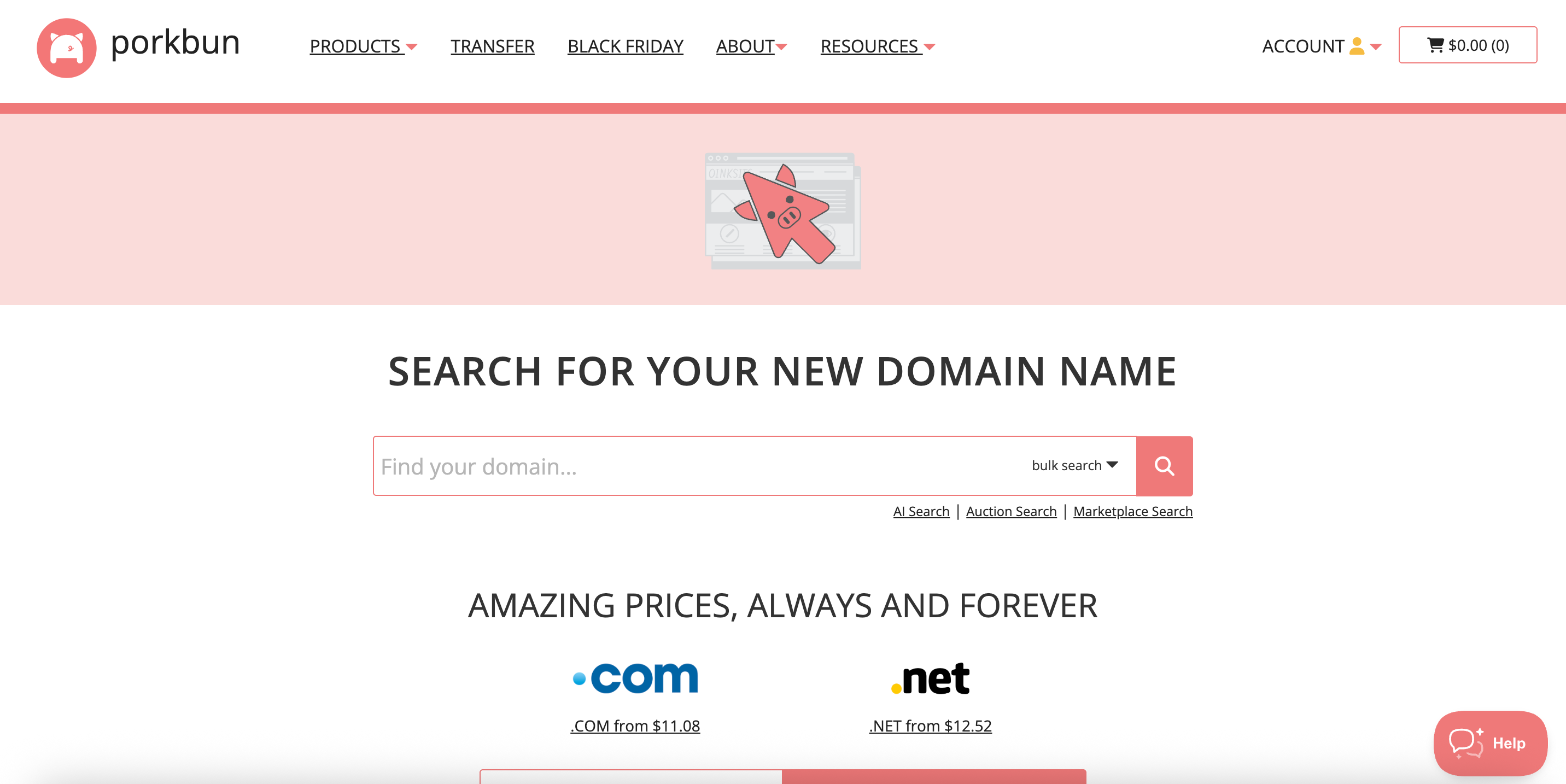
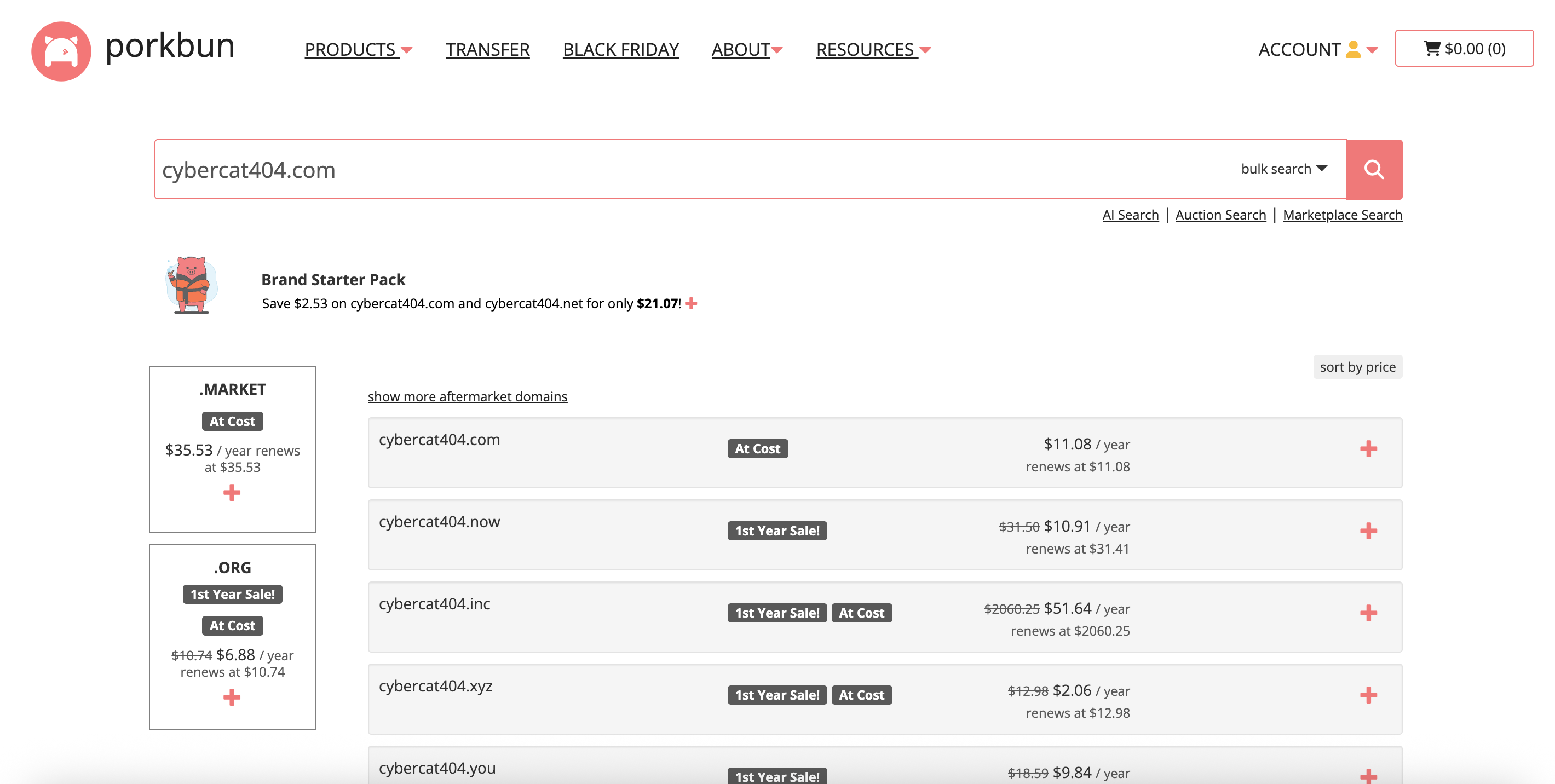
  1. 进入[Porkbun](https://porkbun.com/)![](https://ai798picvid.oss-cn-beijing.aliyuncs.com/kb-assets/lab/DWrJdU0yuob8i7xOiZxc66bPnuT/H5APbhlGJoG8OQxVoo4cFpIUnuf.png)
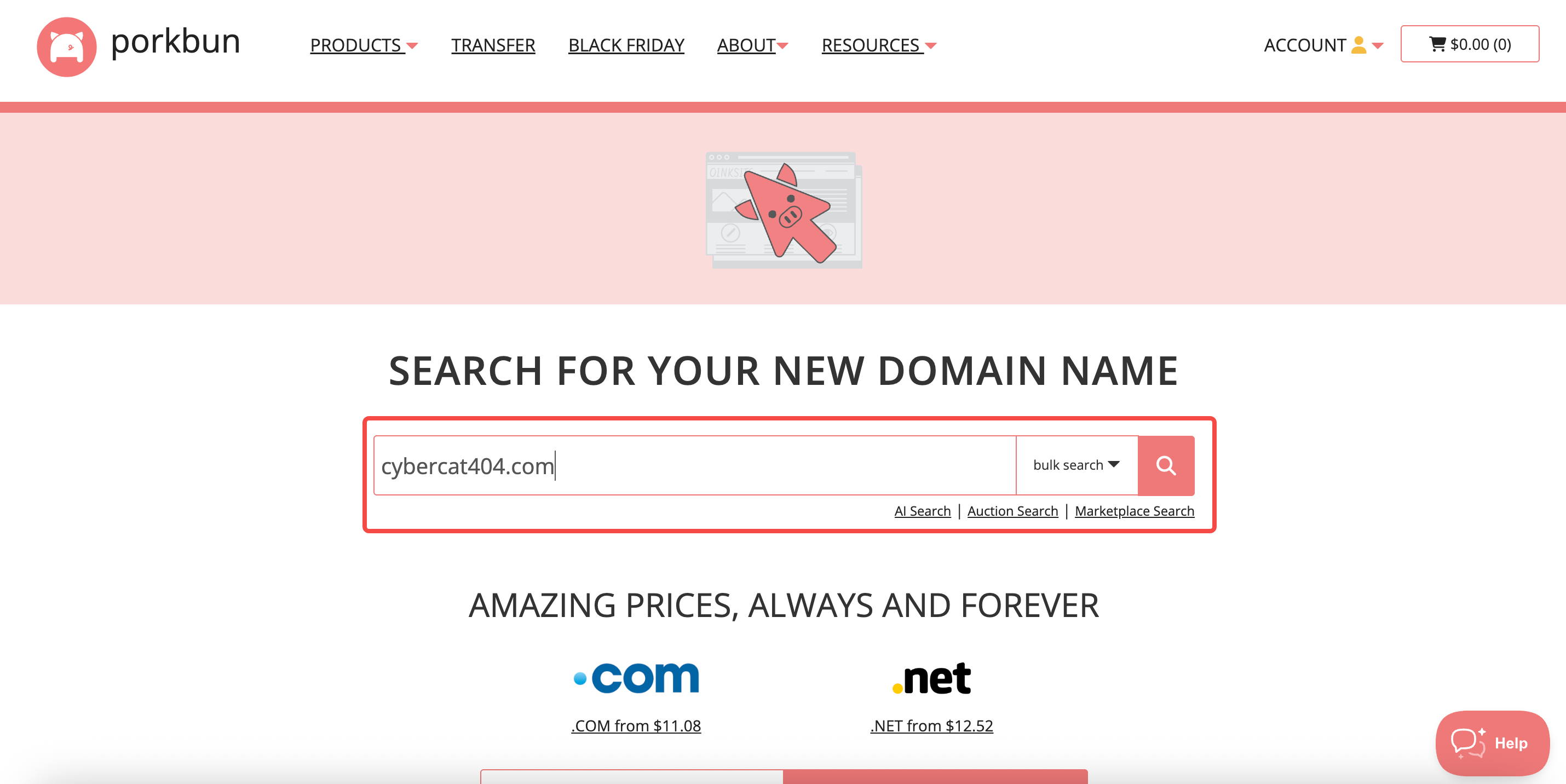
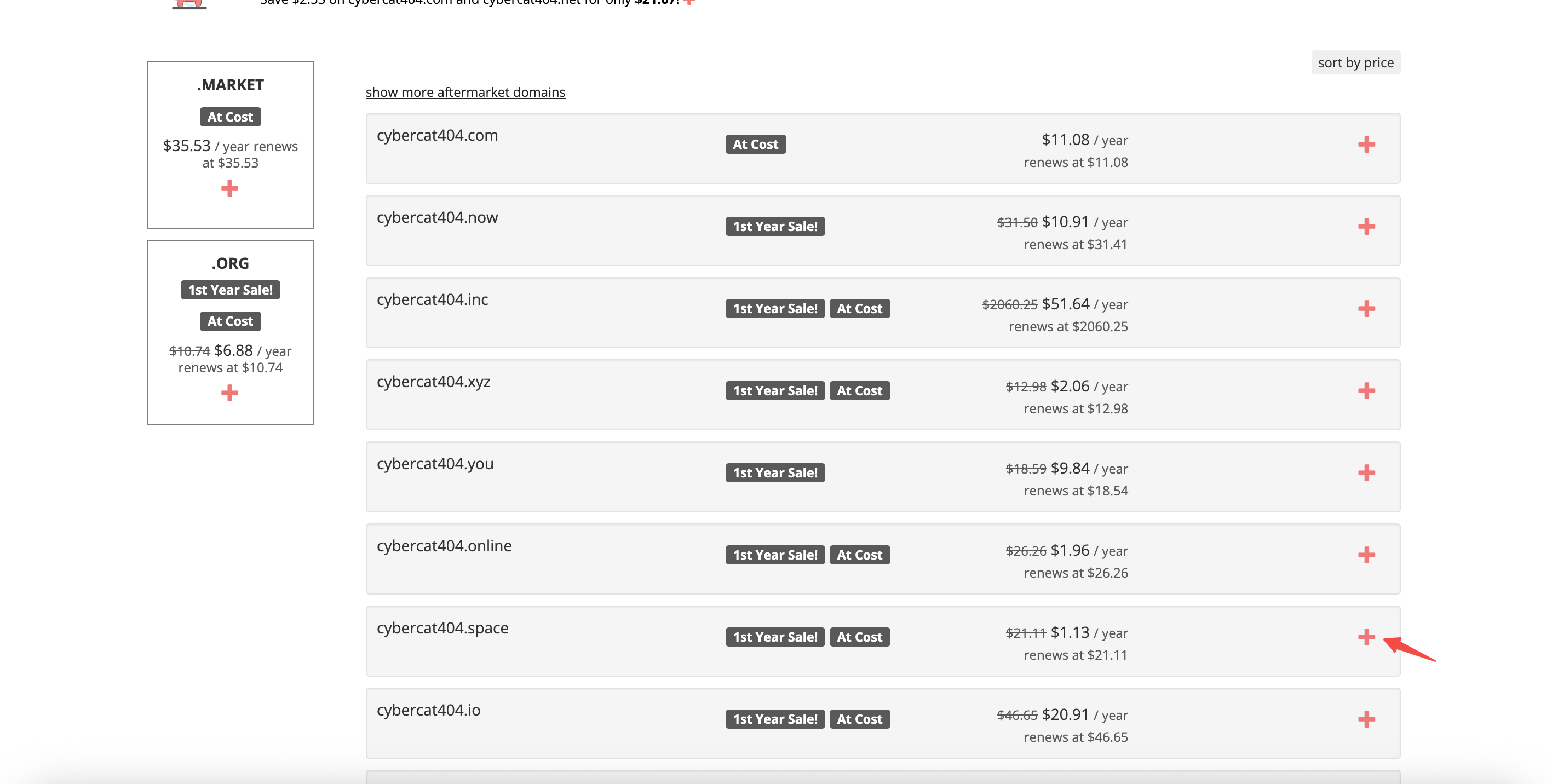
  2. 搜索一个域名,比如cybercat404.com。然后我们点击搜索![](https://ai798picvid.oss-cn-beijing.aliyuncs.com/kb-assets/lab/DWrJdU0yuob8i7xOiZxc66bPnuT/EA9zbcpy7ohAzlxTKWRcPxLvnKc.png)![](https://ai798picvid.oss-cn-beijing.aliyuncs.com/kb-assets/lab/DWrJdU0yuob8i7xOiZxc66bPnuT/OgYnbIL8Uon4W8xlriacRRv9nbf.png)
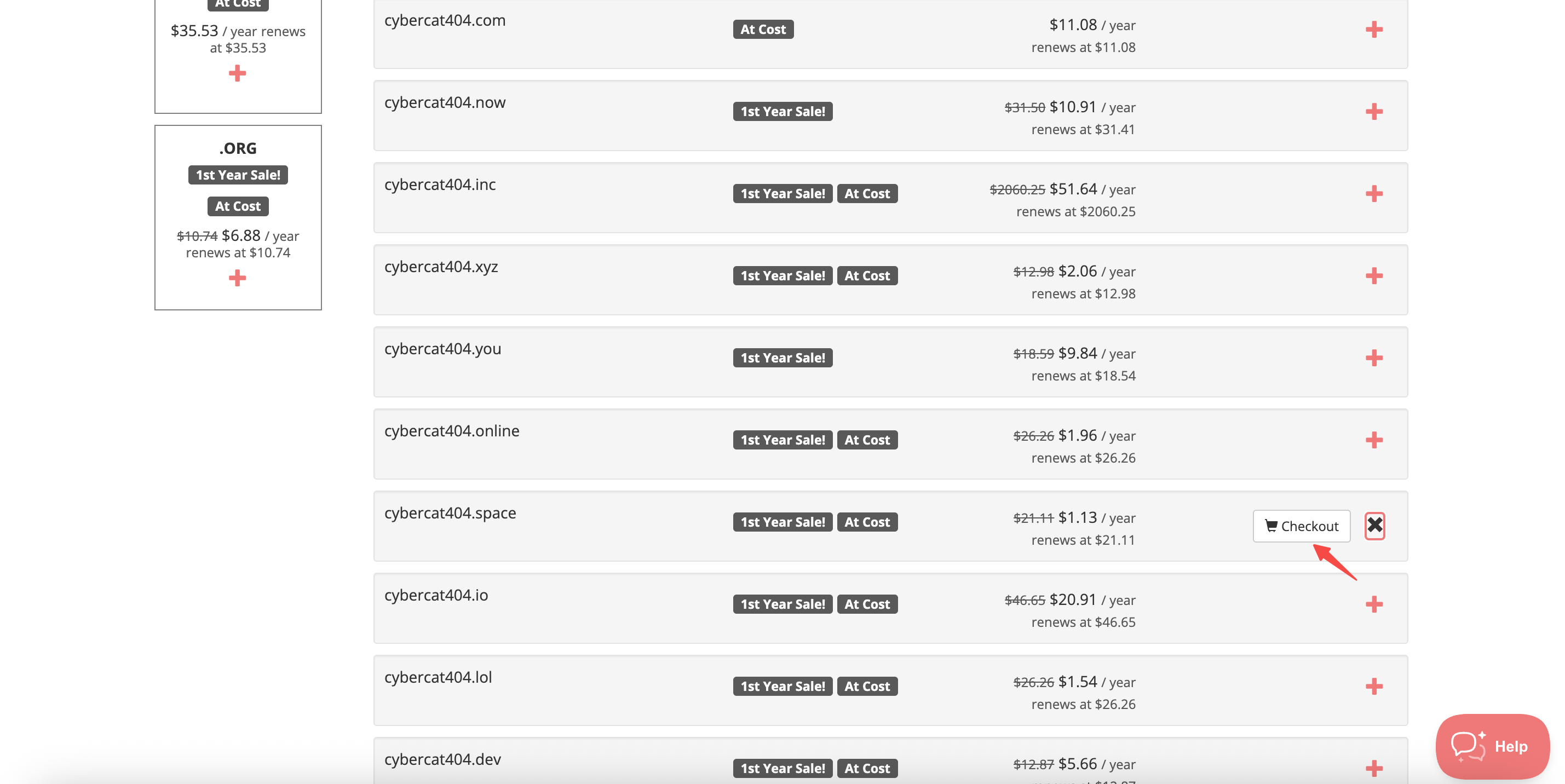
  3. 我们选择一个域名,点击「+」,把域名加入购物车。点击「Check Out」,进入结算页面![](https://ai798picvid.oss-cn-beijing.aliyuncs.com/kb-assets/lab/DWrJdU0yuob8i7xOiZxc66bPnuT/Z7l7bvK4MoWtACxHpiRcXuZTnPf.png)![](https://ai798picvid.oss-cn-beijing.aliyuncs.com/kb-assets/lab/DWrJdU0yuob8i7xOiZxc66bPnuT/XQjDbiutmoh8TAxAIitcRp8GntJ.png)
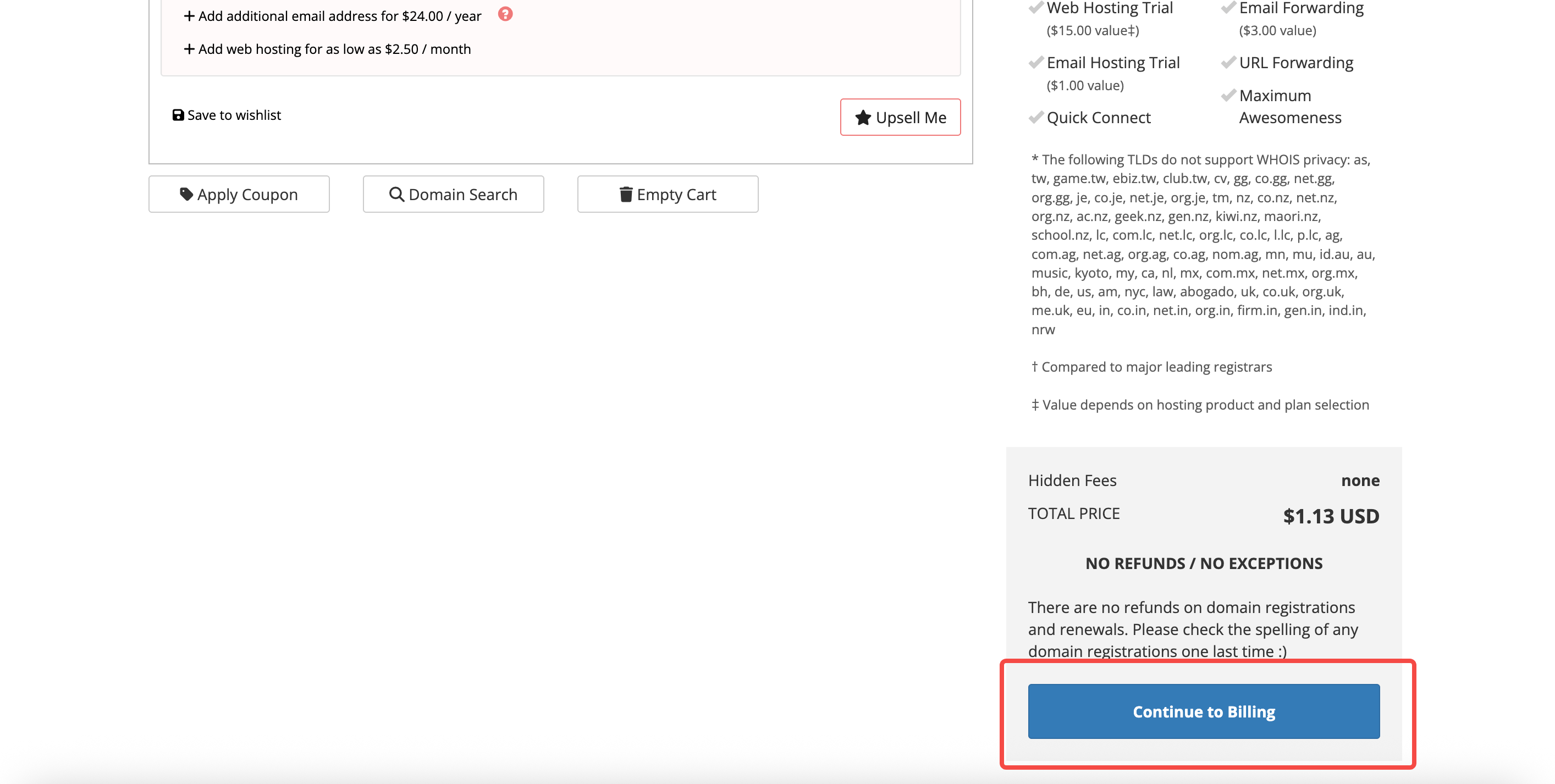
  4. 在结算页面,点击「Continue to Billing」![](https://ai798picvid.oss-cn-beijing.aliyuncs.com/kb-assets/lab/DWrJdU0yuob8i7xOiZxc66bPnuT/QAtlbBg04oYOSFxac1qcdRGMncf.png)
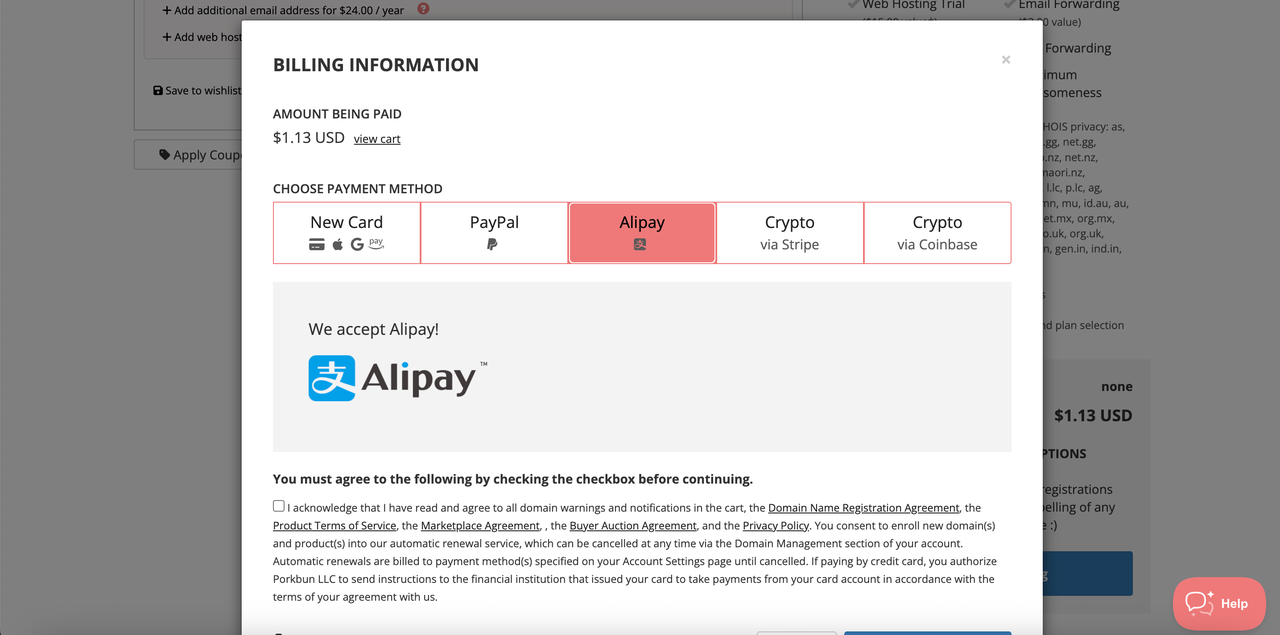
  5. 接着,我们选择使用Alipay进行结算,即可完成购买![](https://ai798picvid.oss-cn-beijing.aliyuncs.com/kb-assets/lab/DWrJdU0yuob8i7xOiZxc66bPnuT/Rf7ZbBSYQo7f3DxK42Uckcwmnqh.png)

#### Step 5 · 部署上线![](https://ai798picvid.oss-cn-beijing.aliyuncs.com/kb-assets/lab/DWrJdU0yuob8i7xOiZxc66bPnuT/NVF1b4MYhomwf3xvBGWcmSrFnIb.png)

1. 路线图
1. 1️⃣ 把本地项目发布到Github![](https://ai798picvid.oss-cn-beijing.aliyuncs.com/kb-assets/lab/DWrJdU0yuob8i7xOiZxc66bPnuT/M2vjbiGUkopmlMxlMSbcJEJjnad.png)
  1. 打开Github,点击「+」,选择「New repository」
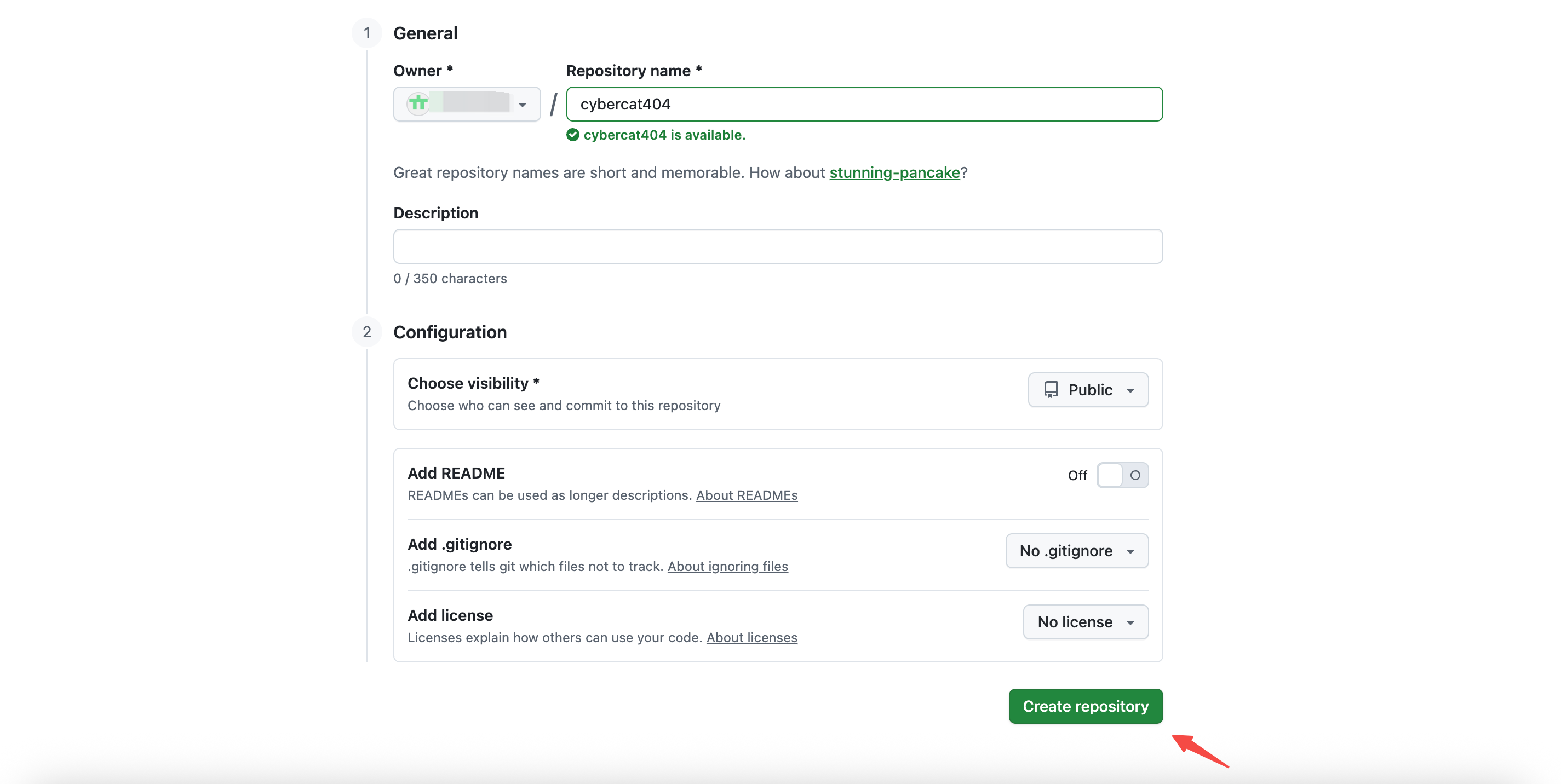
  1. 在创建项目的页面,输入名称。点击「Create repository」![](https://ai798picvid.oss-cn-beijing.aliyuncs.com/kb-assets/lab/DWrJdU0yuob8i7xOiZxc66bPnuT/TfxcbmxJvoTvDFx8olAcfCQFnkh.png)
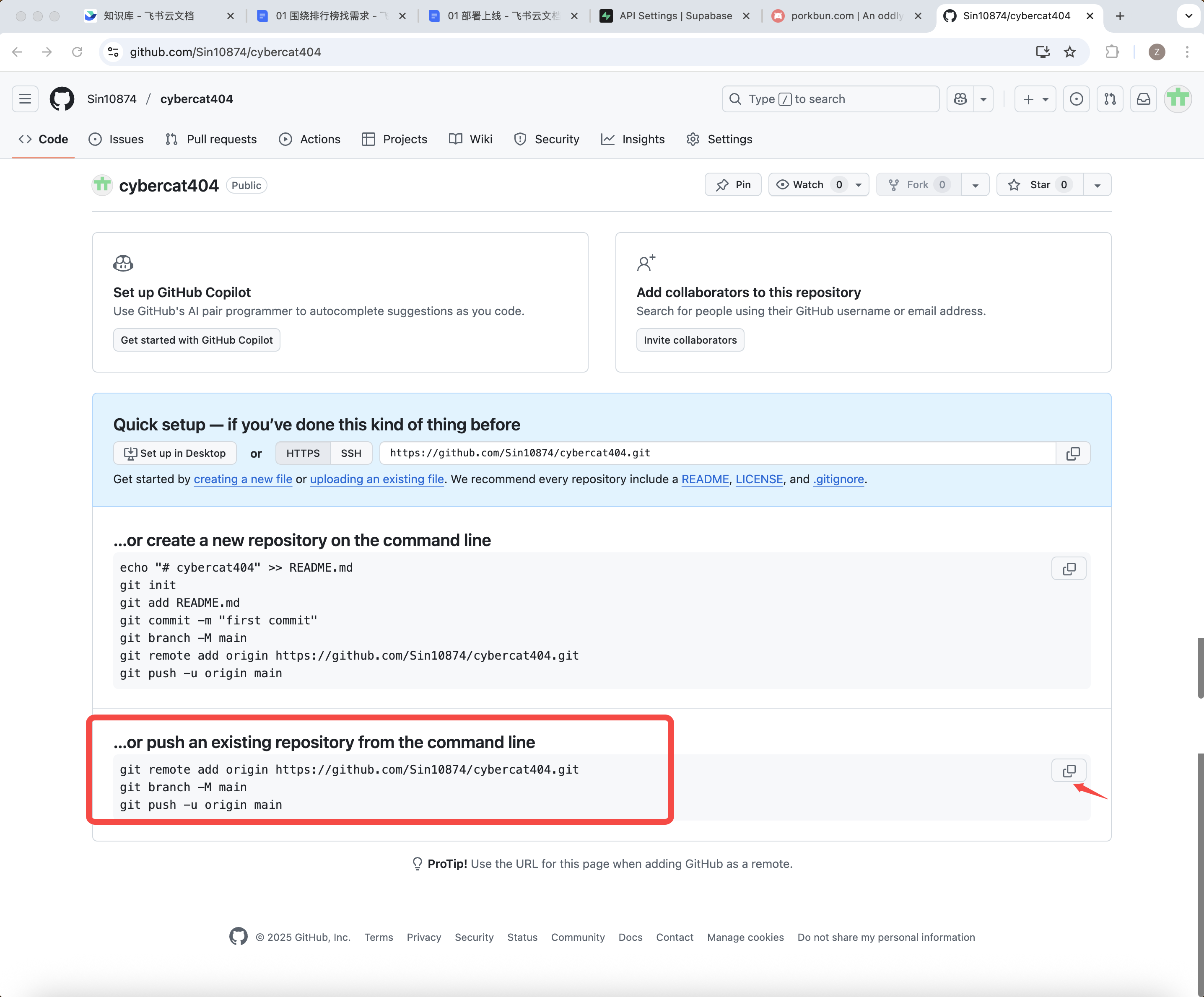
  2. 项目创建完成后,能看到底部有几行命令。我们点击Copy按钮,把命令复制一下。![](https://ai798picvid.oss-cn-beijing.aliyuncs.com/kb-assets/lab/DWrJdU0yuob8i7xOiZxc66bPnuT/DQ6Ob2AMsoNDt2x2Dn9czalunAb.png)
  3. 打开VS Code,打开之前开发的项目
    1. 让Claude Code帮我们发布到Github👇
      ```
帮我发布到githubGithub提供的commandxxxxxxxxxxx(xxx代表:Github提供的命令)
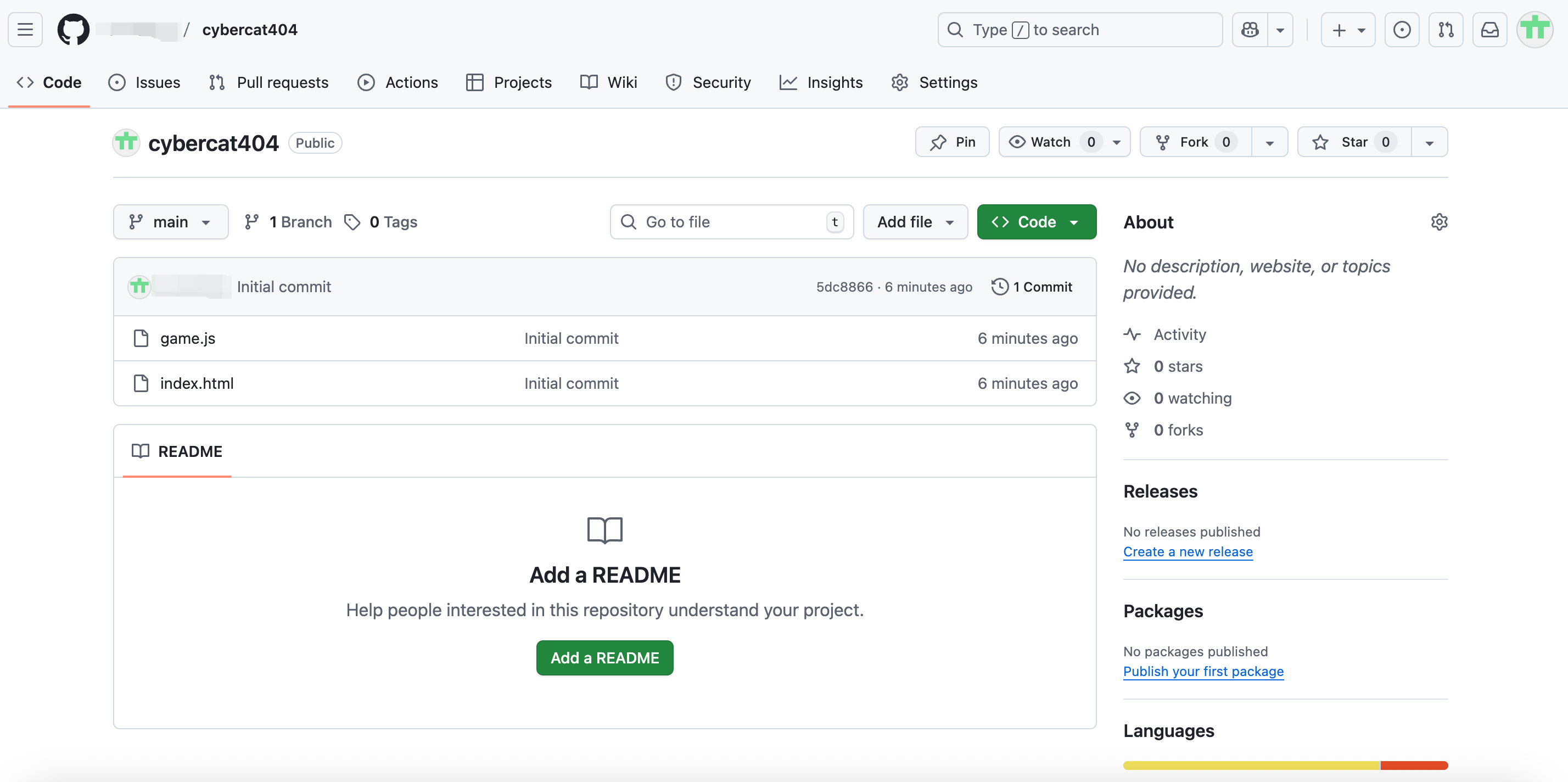
2. Trae帮我们发布到Github后,我们打开Github看看实际情况![](https://ai798picvid.oss-cn-beijing.aliyuncs.com/kb-assets/lab/DWrJdU0yuob8i7xOiZxc66bPnuT/O9Iibat7foRvZnxBkvqcOK3unvm.png)

4. 2️⃣ Github项目关联Vercel 1. 让Claude Code帮我们做好Vercel部署的准备 ``` 我的项目想通过Vercel部署,还缺少什么东西?

    2. Claude Code为我们添加Vercel部署需要的代码后,我们让它再次更新到Github。
    3. 接下来,我们打开[Vercel](https://vercel.com/)
      1. 注意
        1. 大家一定要使用Github账号登录Vercel
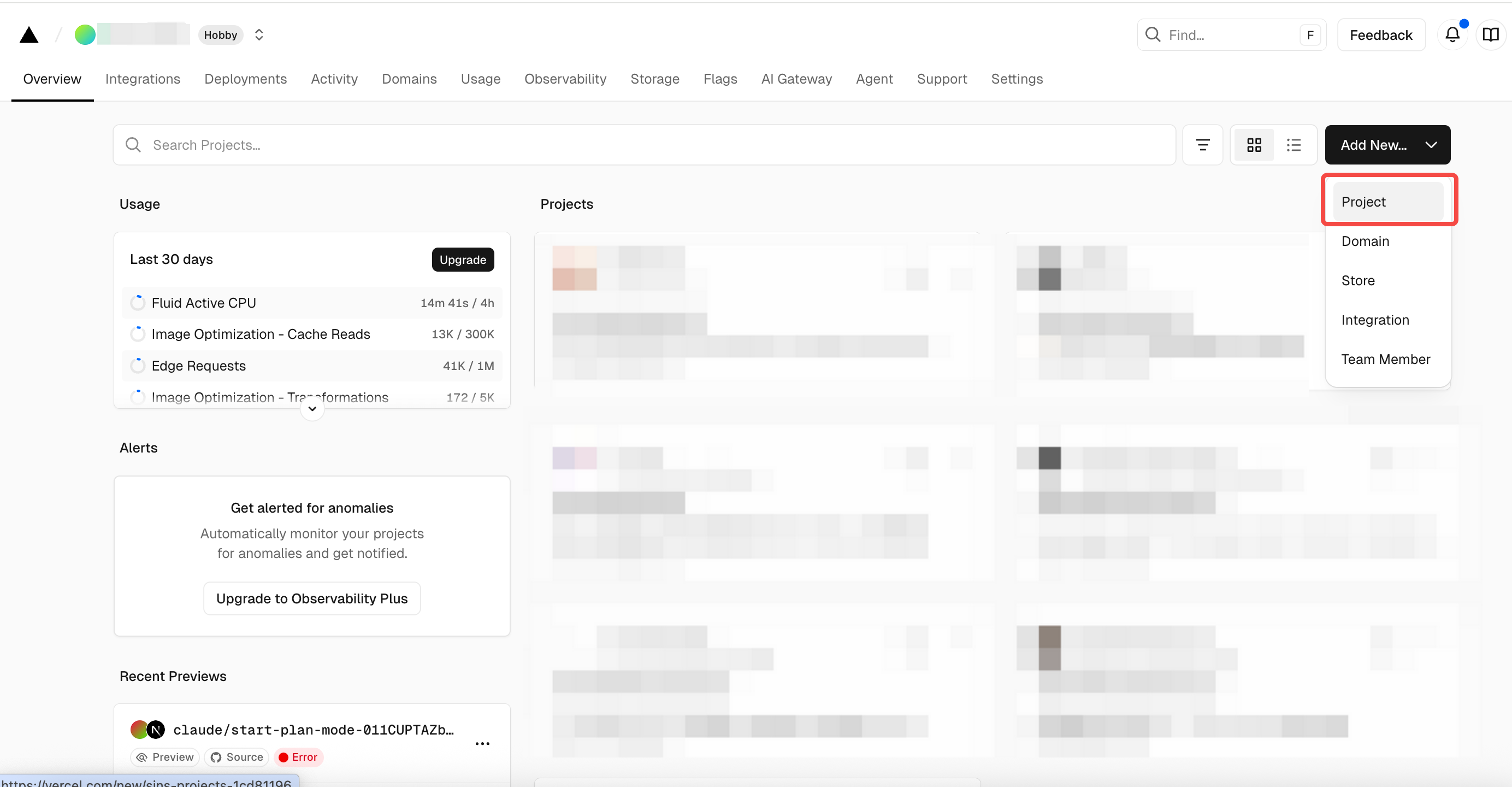
      2. 进入Vercel,点击「Add New」,选择「Project」![](https://ai798picvid.oss-cn-beijing.aliyuncs.com/kb-assets/lab/DWrJdU0yuob8i7xOiZxc66bPnuT/N7IQbyZAgo8NlSx3nSDchulsnNh.png)
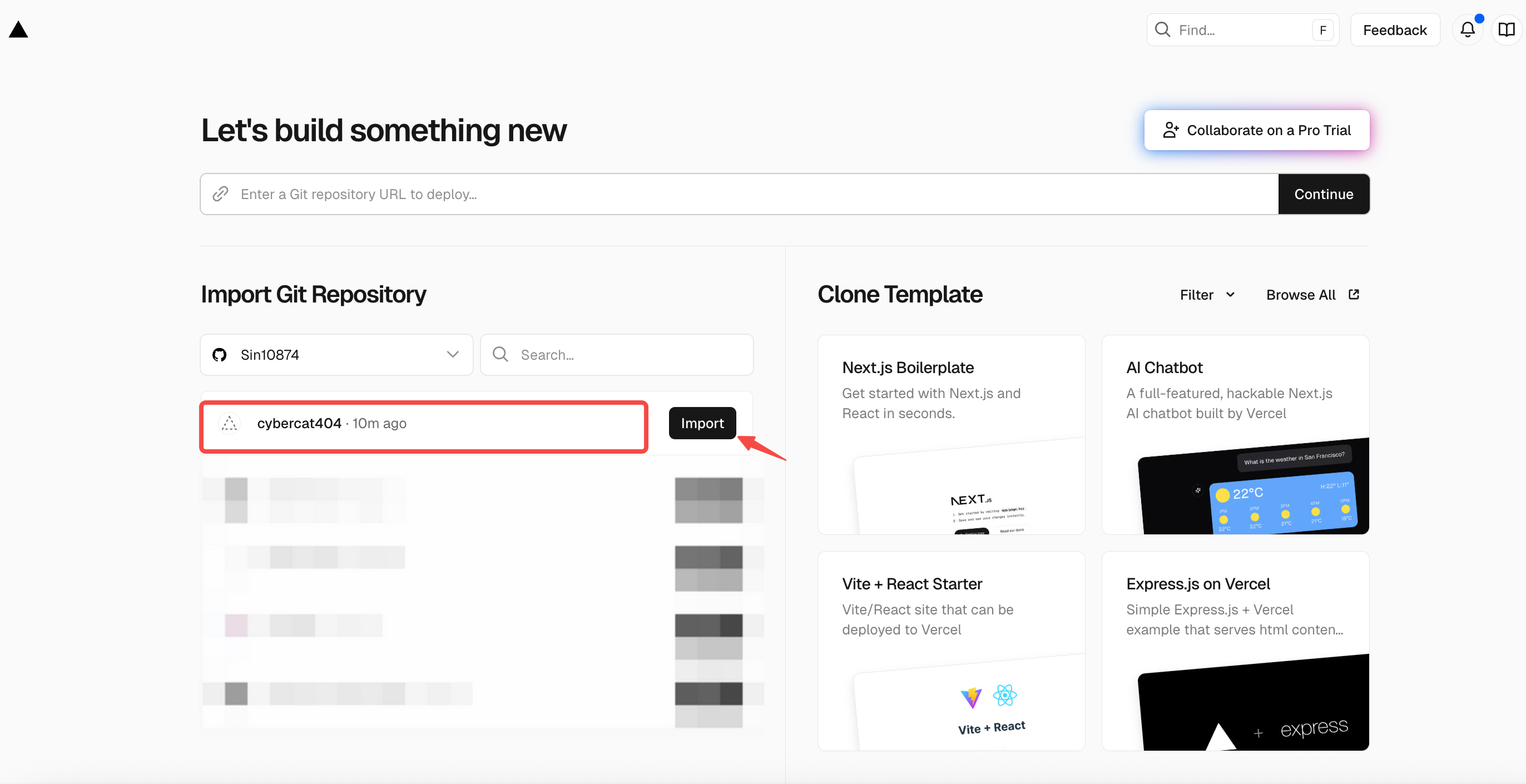
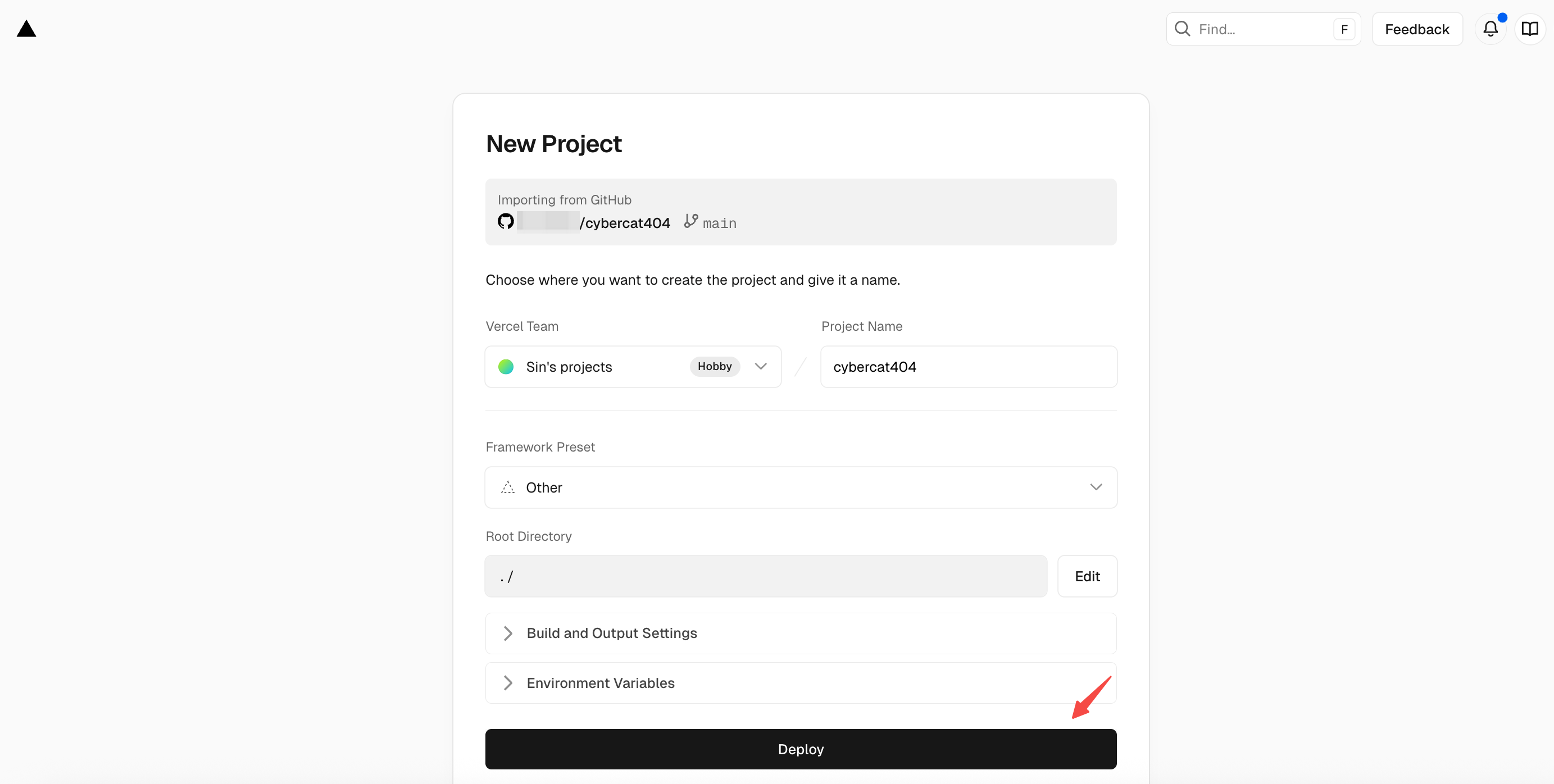
      3. 我们可以看到,可以选择Github上已有的项目进行管理部署。点击对应项目的「Import」,进入部署页面,点击「Deploy」,就会自动开始部署![](https://ai798picvid.oss-cn-beijing.aliyuncs.com/kb-assets/lab/DWrJdU0yuob8i7xOiZxc66bPnuT/AfpNbJASfophV2x14rScK9DTnLh.png)![](https://ai798picvid.oss-cn-beijing.aliyuncs.com/kb-assets/lab/DWrJdU0yuob8i7xOiZxc66bPnuT/ZQYebMbaFos36Yx2emxcvBXPnut.png)
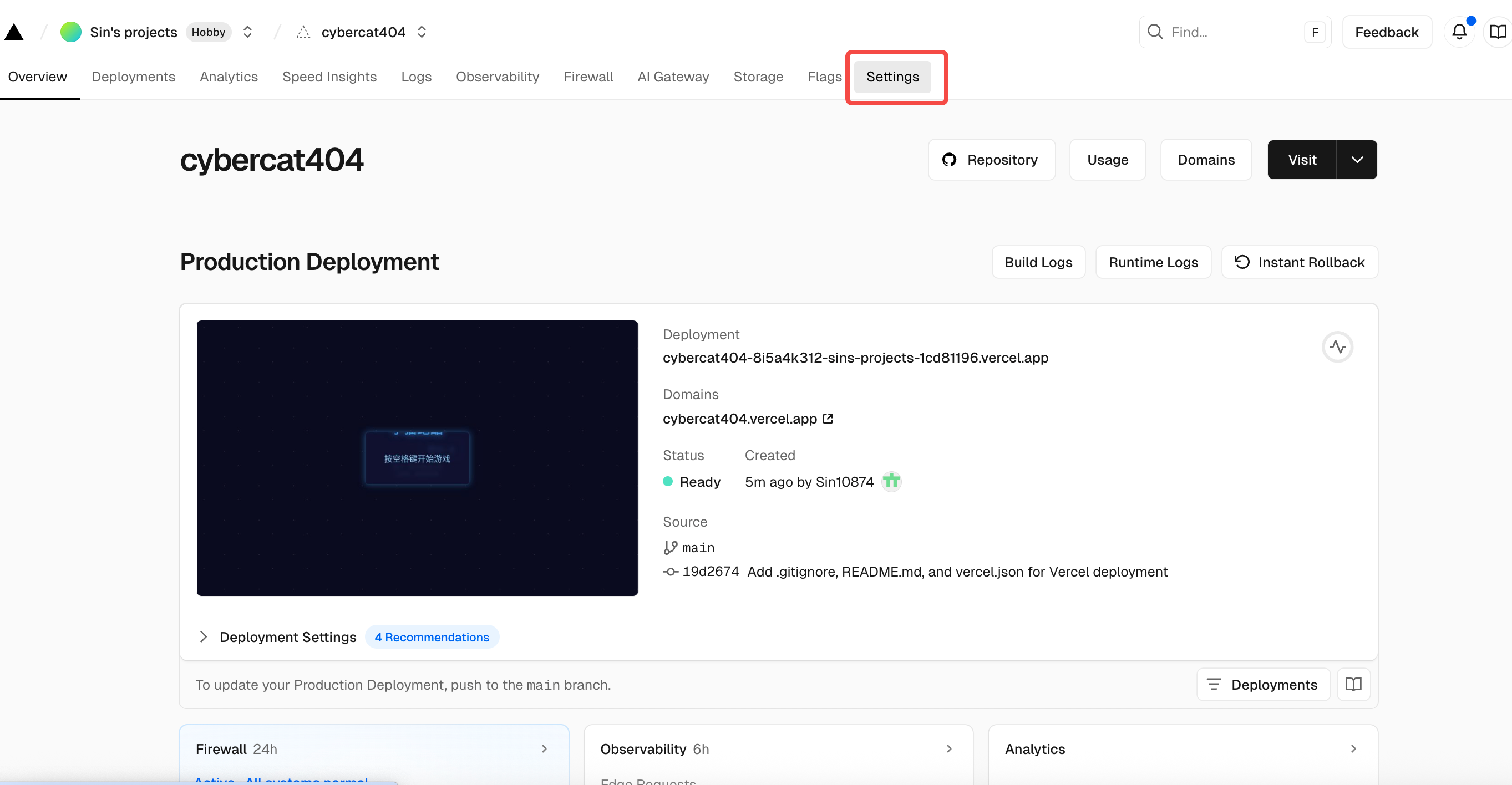
      4. 部署成功,我们可以通过「Visit」访问网站看看实际效果![](https://ai798picvid.oss-cn-beijing.aliyuncs.com/kb-assets/lab/DWrJdU0yuob8i7xOiZxc66bPnuT/ISABbBrOXoc8gQxYXNHc6kKMnUc.png)
    4. 上线项目
      1. 接下来,我们把准备好的域名与Vercel的项目进行绑定
        1. 进入Vercel - 对应的项目 - Settings;进入“Domains”页面,点击「Add Domain」开始添加域名![](https://ai798picvid.oss-cn-beijing.aliyuncs.com/kb-assets/lab/DWrJdU0yuob8i7xOiZxc66bPnuT/V3d3bFEr4o2t7IxyVBWckxMznSe.png)![](https://ai798picvid.oss-cn-beijing.aliyuncs.com/kb-assets/lab/DWrJdU0yuob8i7xOiZxc66bPnuT/HCXVbzkYBodEj7xHvlXcVIx2nEb.png)
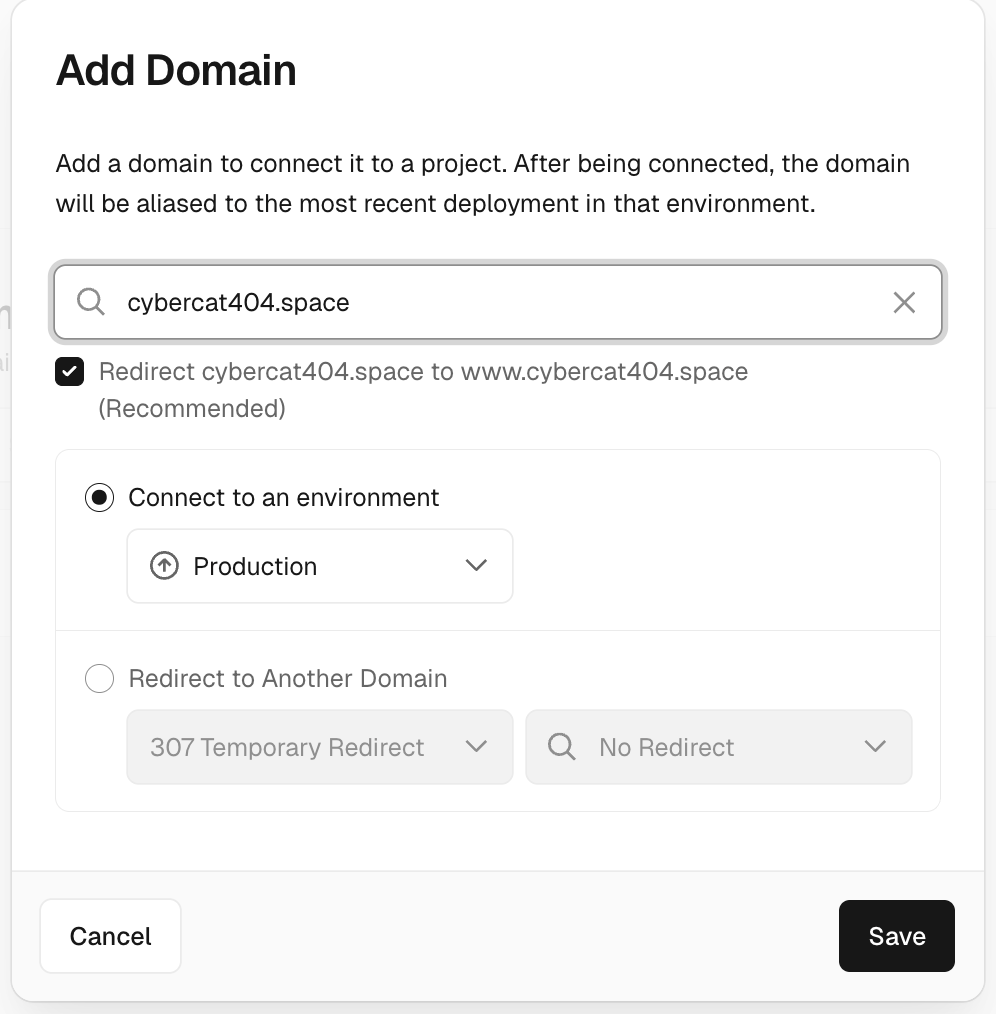
        2. 添加域名,点击「Save」![](https://ai798picvid.oss-cn-beijing.aliyuncs.com/kb-assets/lab/DWrJdU0yuob8i7xOiZxc66bPnuT/JR8NbZRq1oFVmTxPiencHiPQnAg.png)
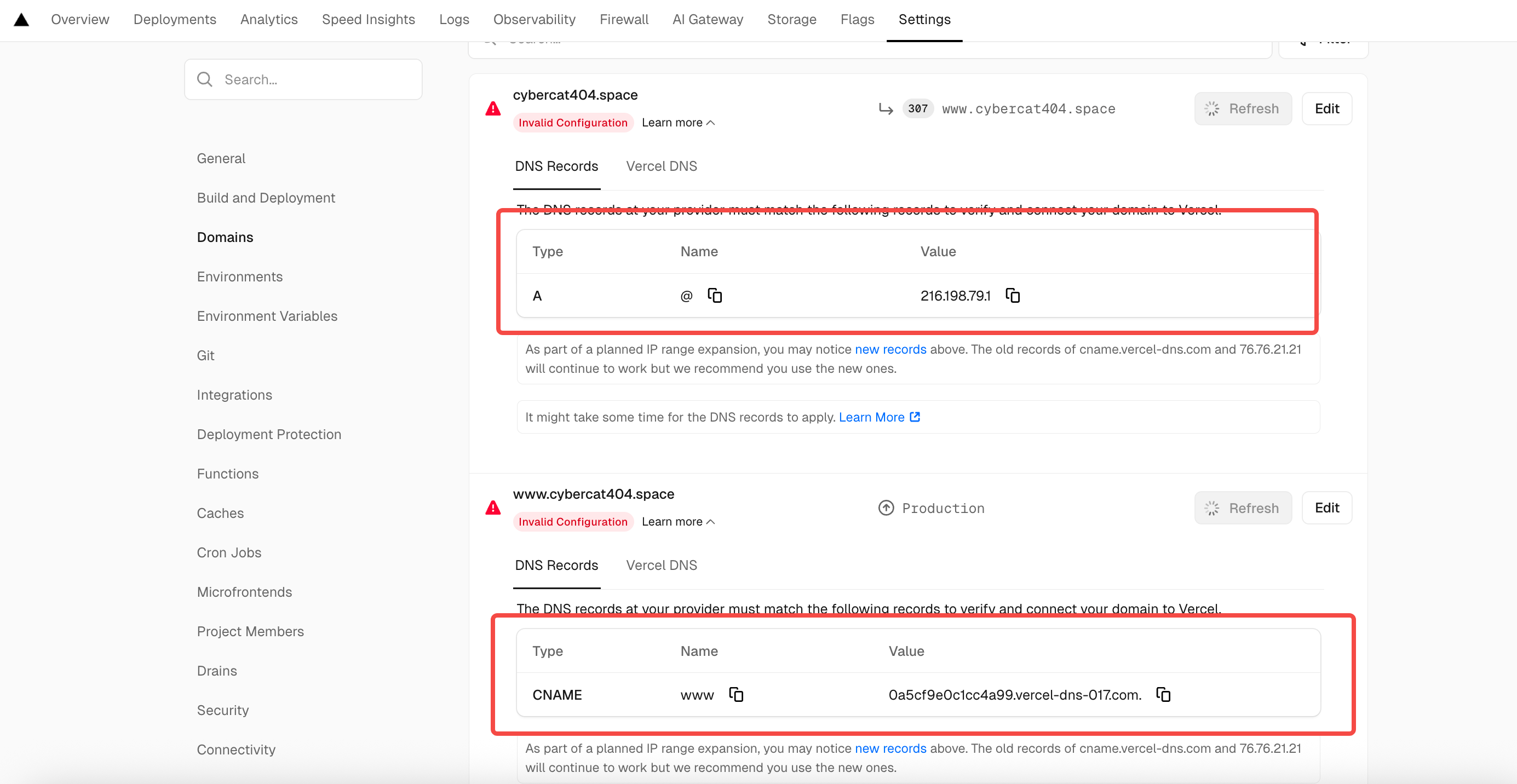
        3. 我们可以看到域名设置中增加了两个域名,我们分别点击这两个域名的「Learn more」![](https://ai798picvid.oss-cn-beijing.aliyuncs.com/kb-assets/lab/DWrJdU0yuob8i7xOiZxc66bPnuT/H61vbvSDMogkKyxXccMcXhsynQb.png)
          1. 能看到两条DNS的配置项
        4. 接下来,我们回到域名购买的网站![](https://ai798picvid.oss-cn-beijing.aliyuncs.com/kb-assets/lab/DWrJdU0yuob8i7xOiZxc66bPnuT/GnagbjVQloDn3yxxkC3cezSqnje.png)![](https://ai798picvid.oss-cn-beijing.aliyuncs.com/kb-assets/lab/DWrJdU0yuob8i7xOiZxc66bPnuT/LmELbcRRsoxYrwxBJm0cA6UinYd.png)
          1. 我们进入域名管理页面(Domain Management),点击对应域名的「Details」
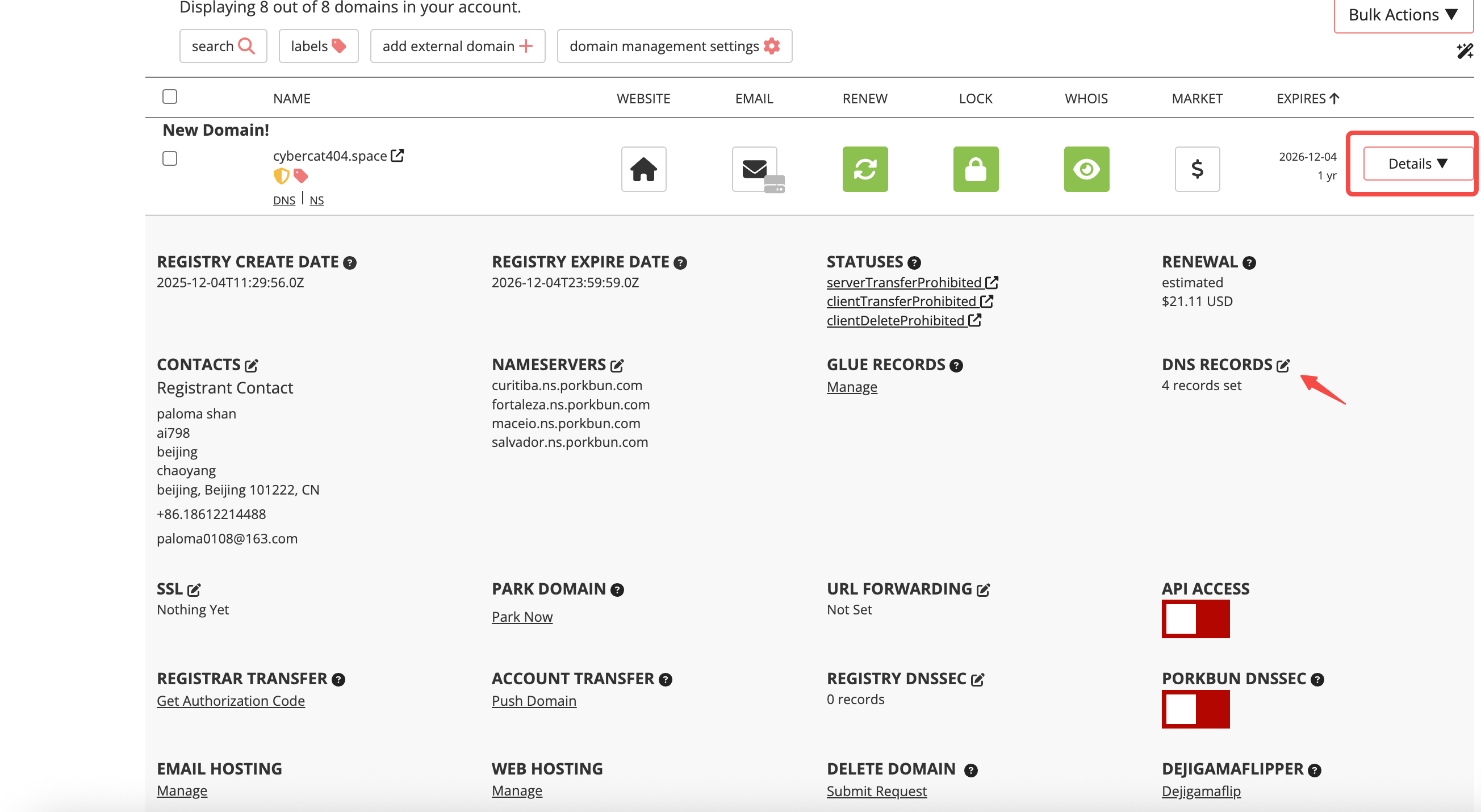
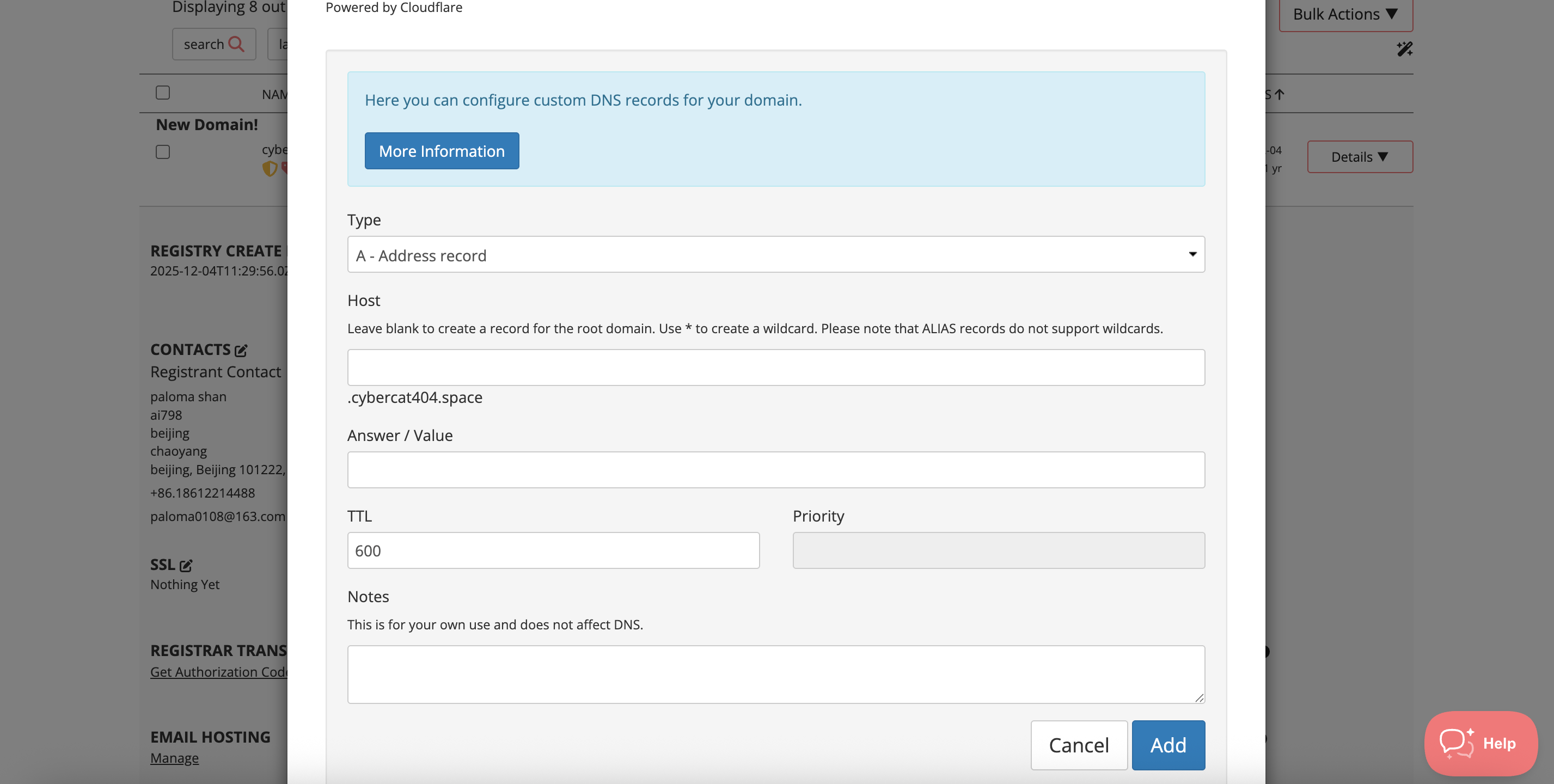
          1. 在Details页面,我们点击DNS Record的编辑按钮
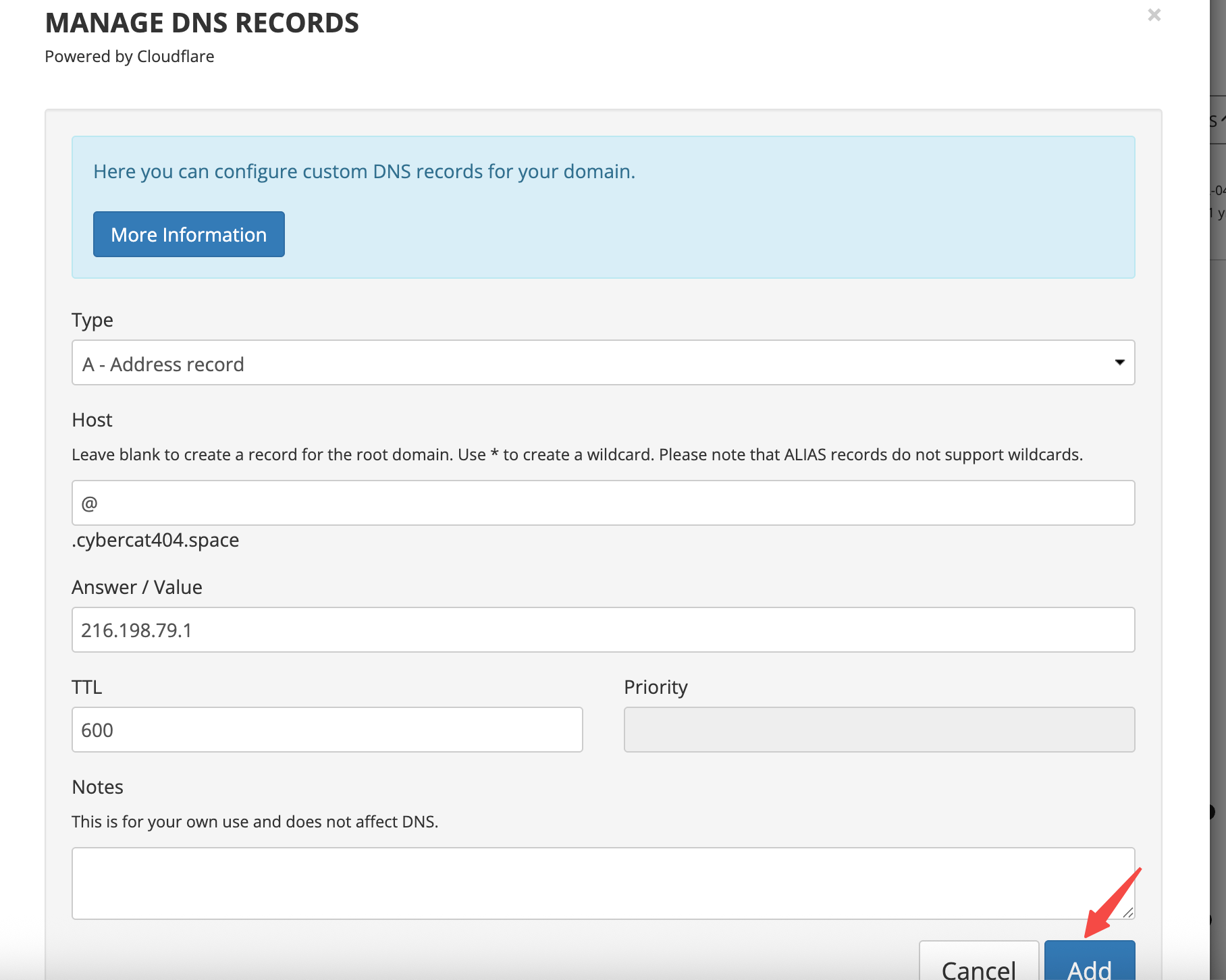
        5. 接下来,我们配置域名的DNS记录
          1. 以我们的演示项目为例
            1. 域名:cybercat404.space
              1. 信息
                1. Type:A
                2. Name:@
                  1. Name对应域名购买页面中的'Host'
                3. Value:216.198.79.1
              ![](https://ai798picvid.oss-cn-beijing.aliyuncs.com/kb-assets/lab/DWrJdU0yuob8i7xOiZxc66bPnuT/XwzpbGiSHoAxyBx8mPncRsxunsc.png)
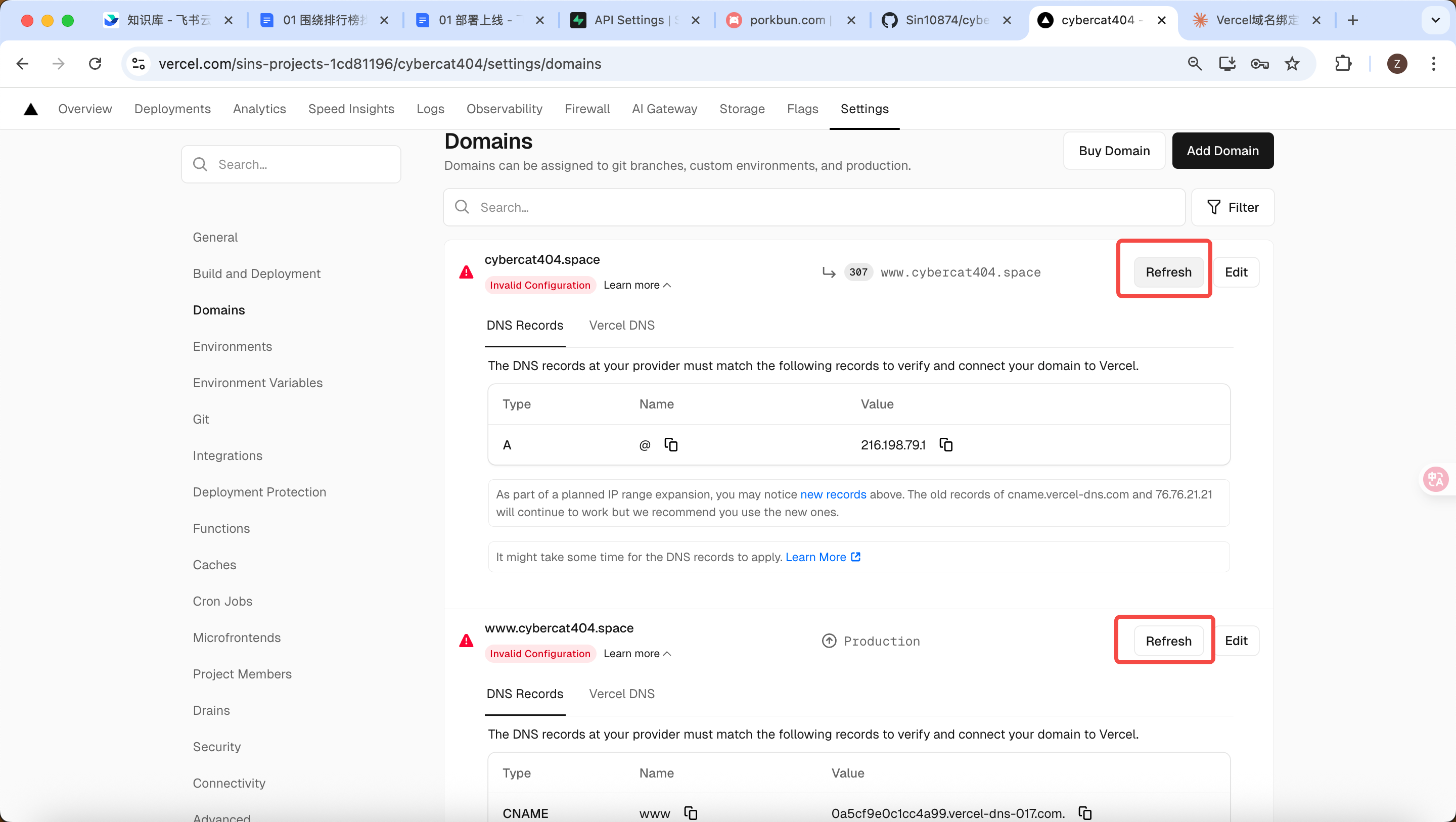
          2. 在购买域名的网站中添加了DNS记录后,我们回到Vercel - 项目 - Settings - Domains 中。我们尝试刷新一下域名的状态
            1. 点击「Refresh」![](https://ai798picvid.oss-cn-beijing.aliyuncs.com/kb-assets/lab/DWrJdU0yuob8i7xOiZxc66bPnuT/RJXzbb9GboRzR8xzlgtc9yVCnGd.png)
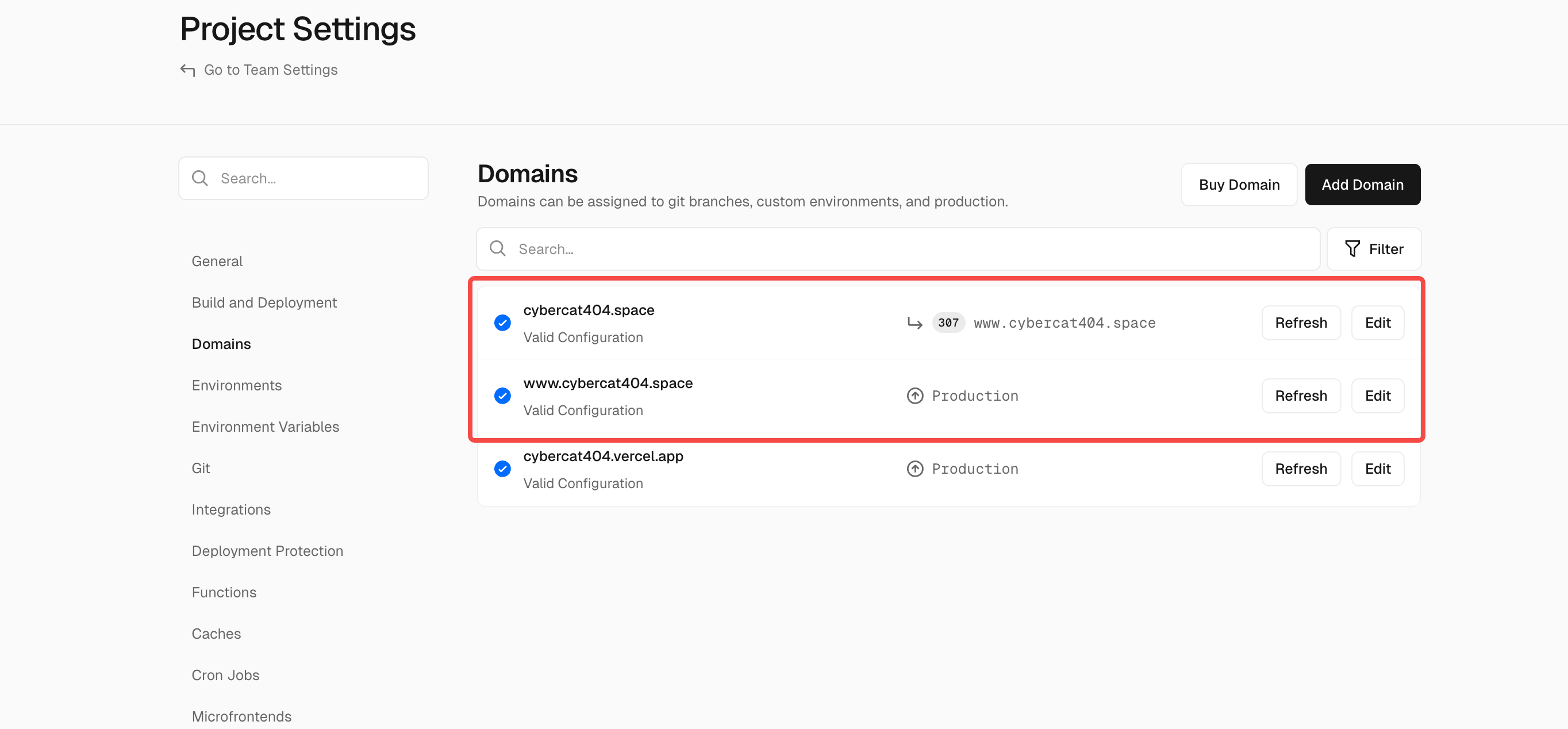
            2. 变为这种状态,我们就绑定成功了!![](https://ai798picvid.oss-cn-beijing.aliyuncs.com/kb-assets/lab/DWrJdU0yuob8i7xOiZxc66bPnuT/F0QfbpuN8ooFnhxyA87cPRVNnud.png)
            3. 恭喜你,你的应用可以开始获取用户了