Vibe Coding 课程-干货集训
03 国内直连Claude Code
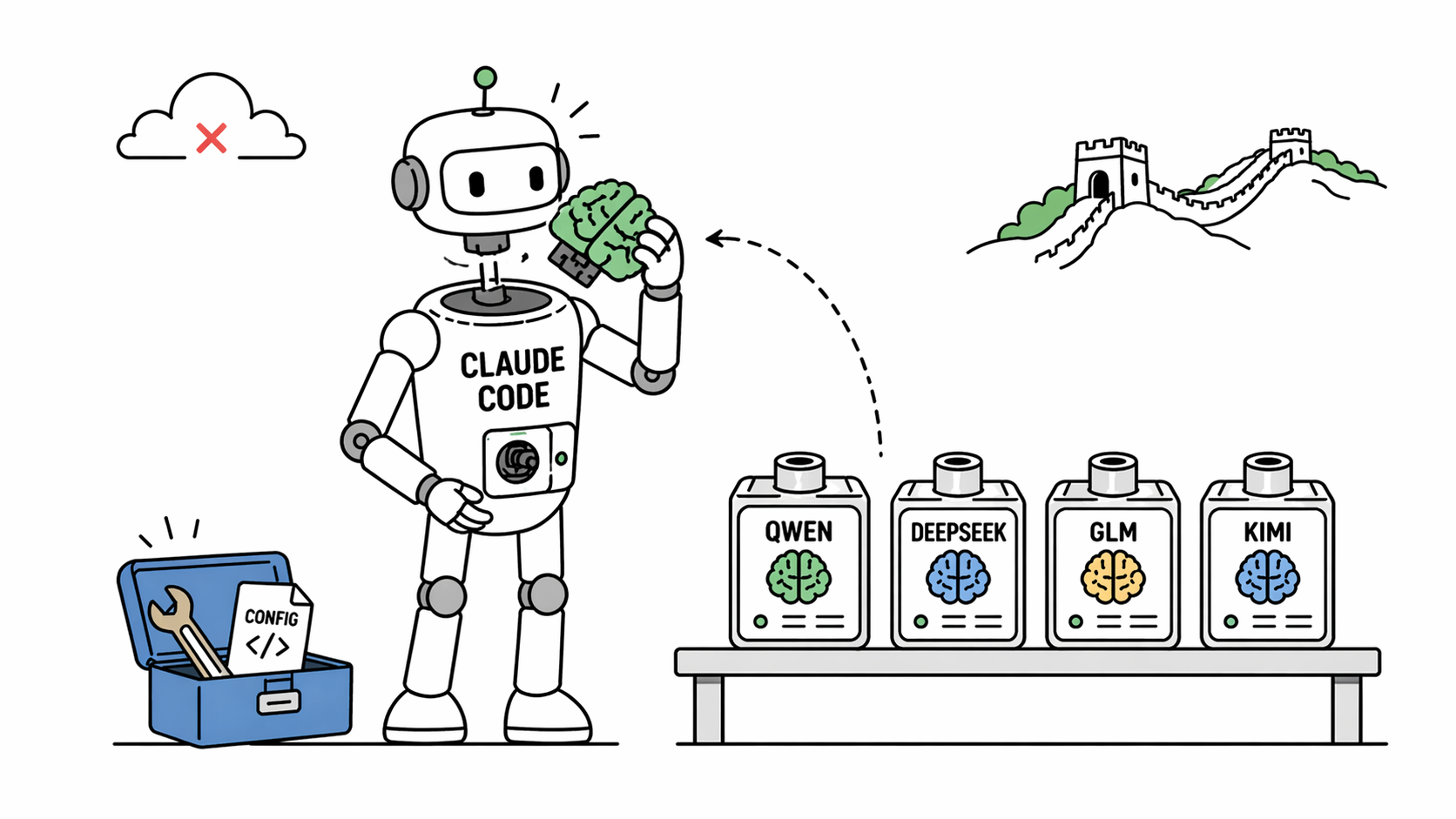
下载Claude Code for VS Code插件
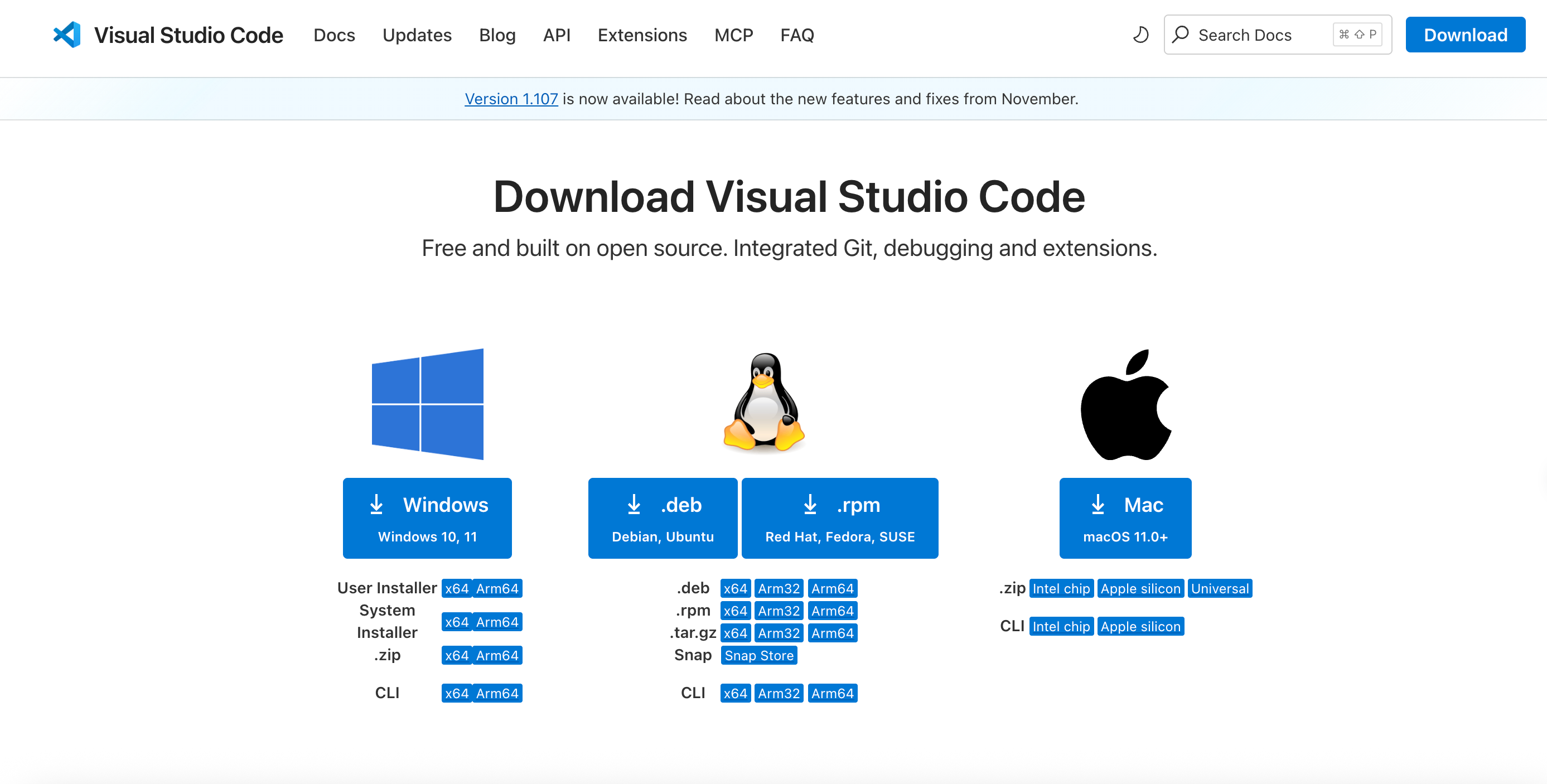
- 如果没有下载VS Code,先下载并安装
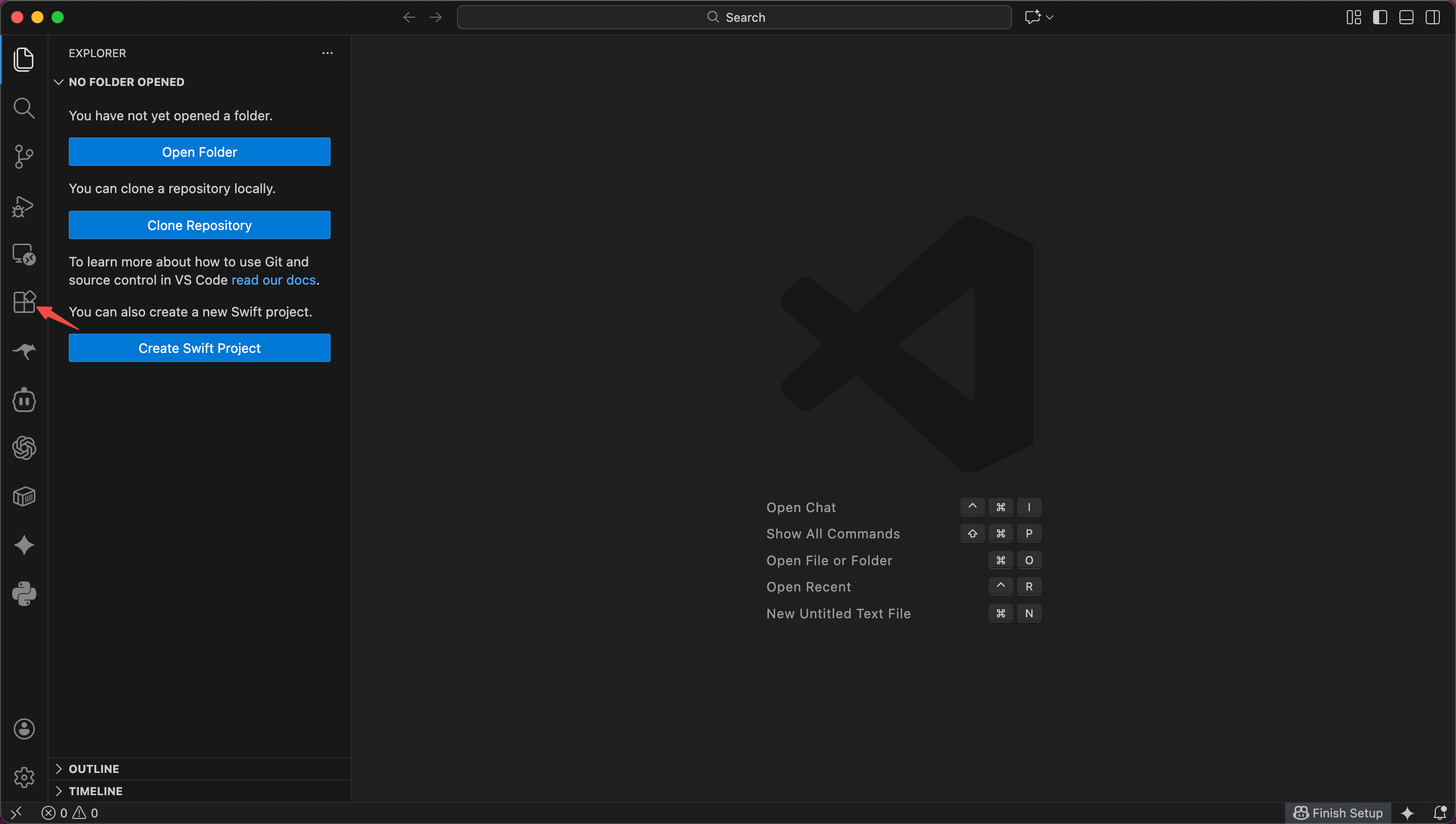
- 打开VS Code,进入插件市场,下载“Claude Code for VS Code”插件
- 进入插件市场
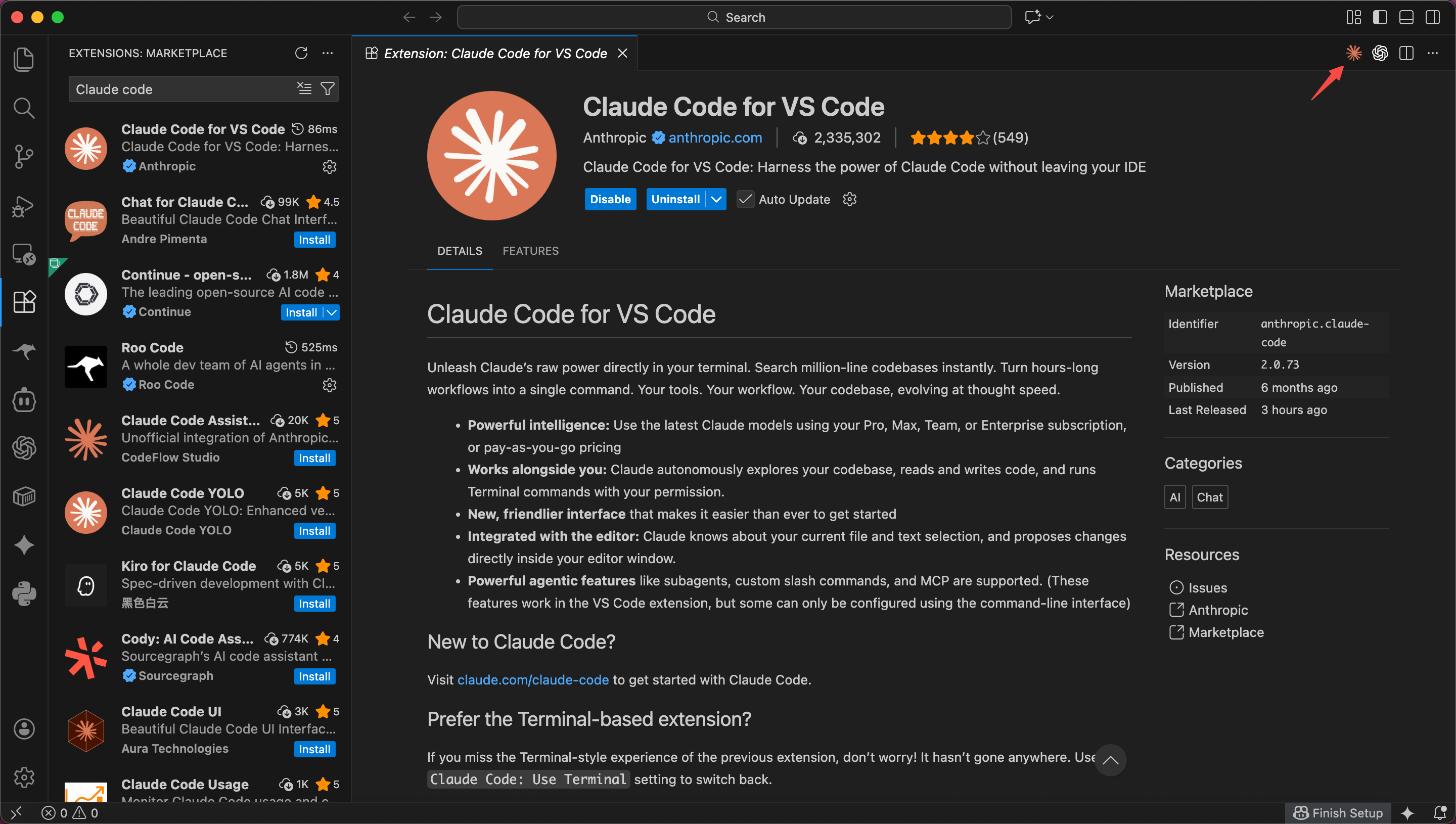
- 搜索“Claude Code”,安装插件

- 安装插件后,打开Claude Code对话窗口
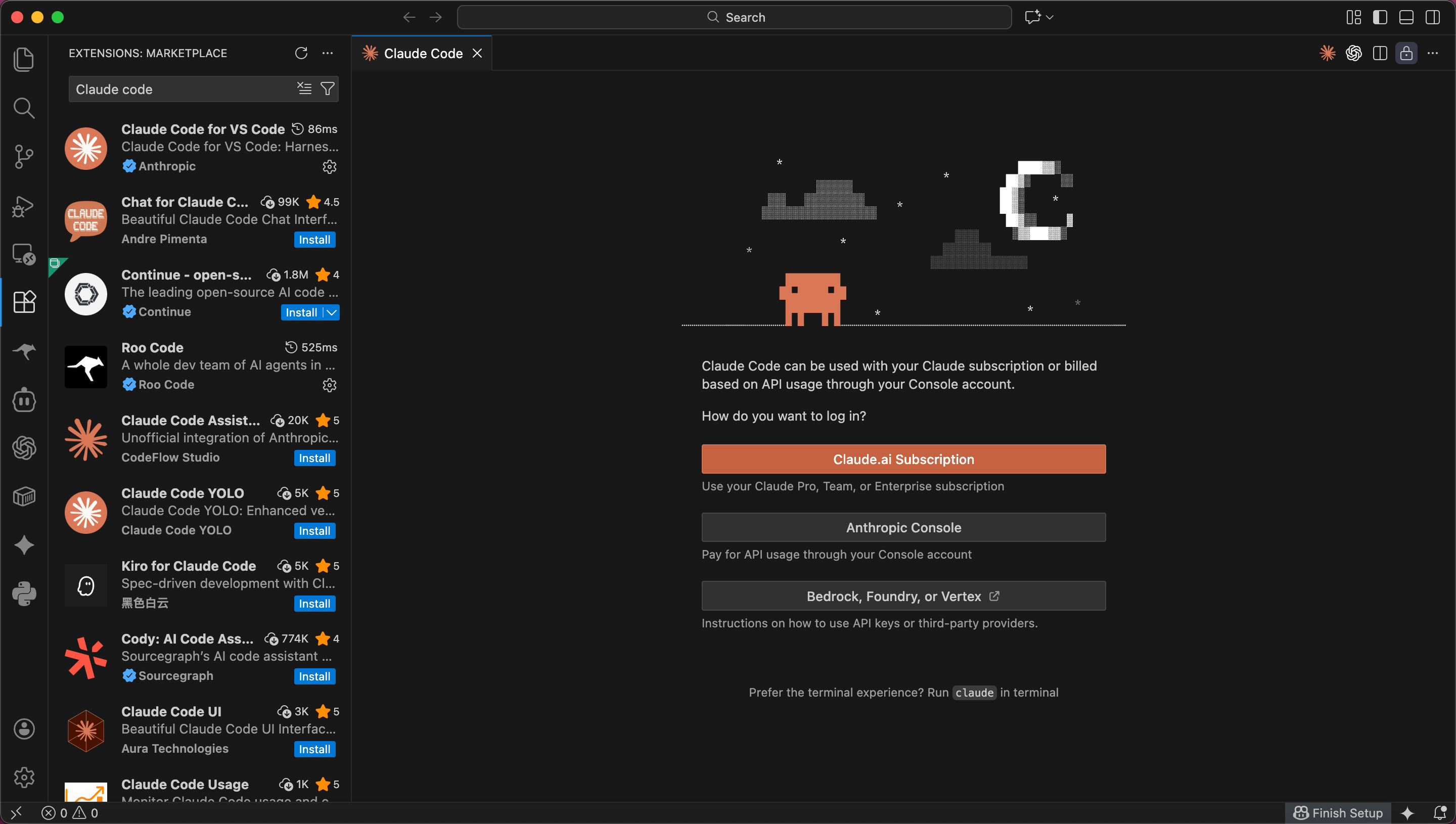
- 进入插件市场
安装CC Switch
下载
- 进入Github cc switch项目

- 翻到最下面,找到适合你系统的安装包,点击下载
- 下图红色.dmg为mac系统安装包,绿色.msi为windows系统安装包
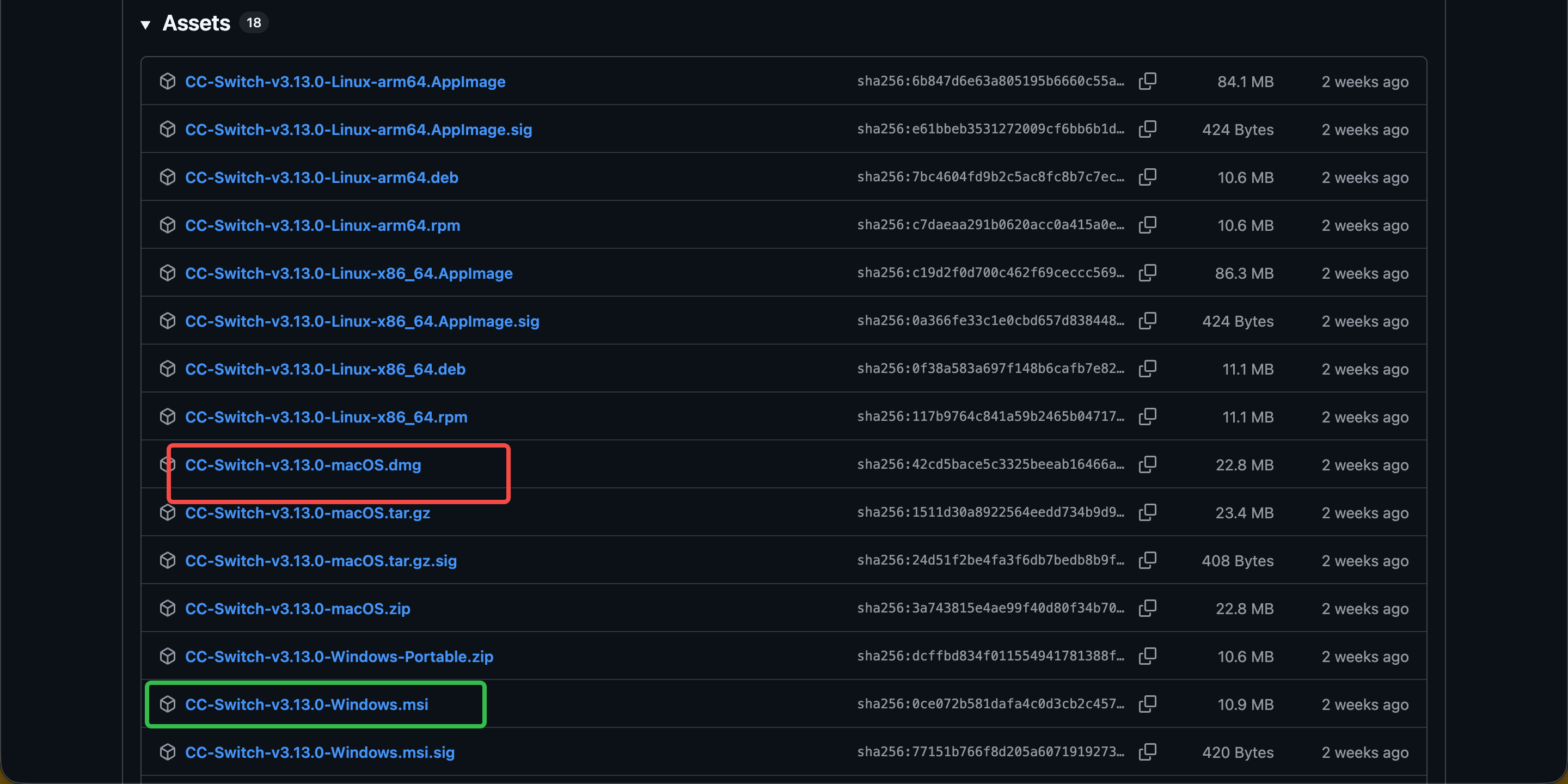
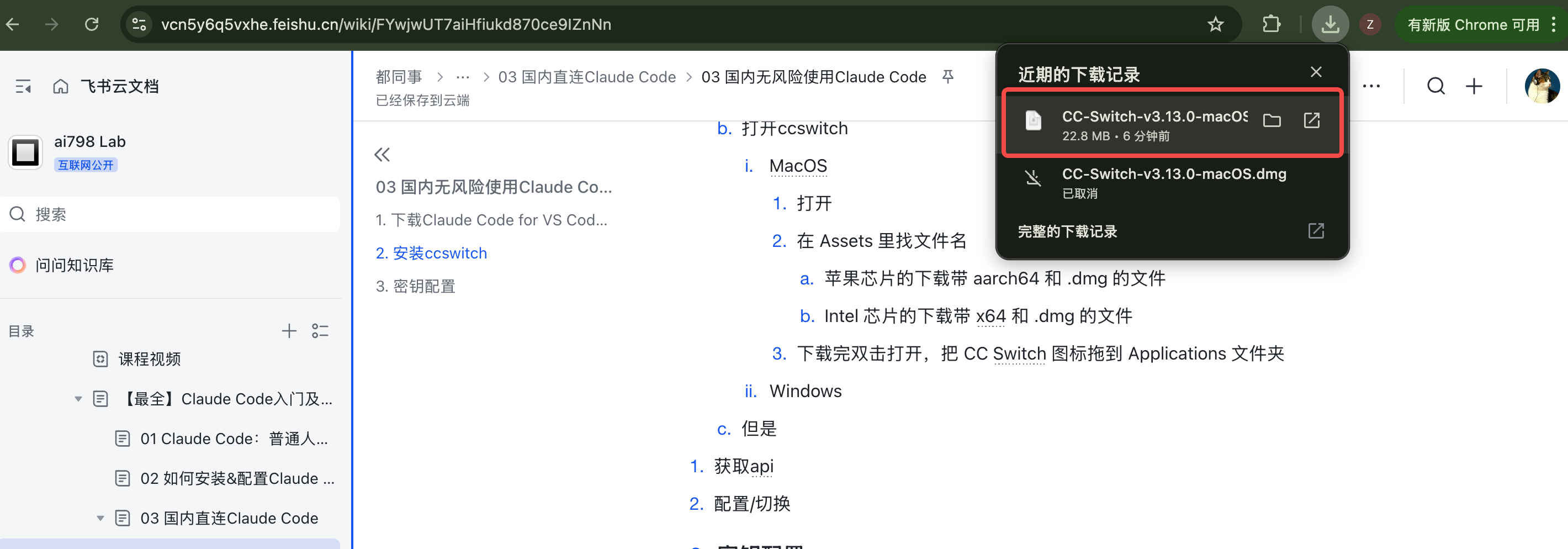
- 下载完成后,打开
打开ccswitch
MacOS
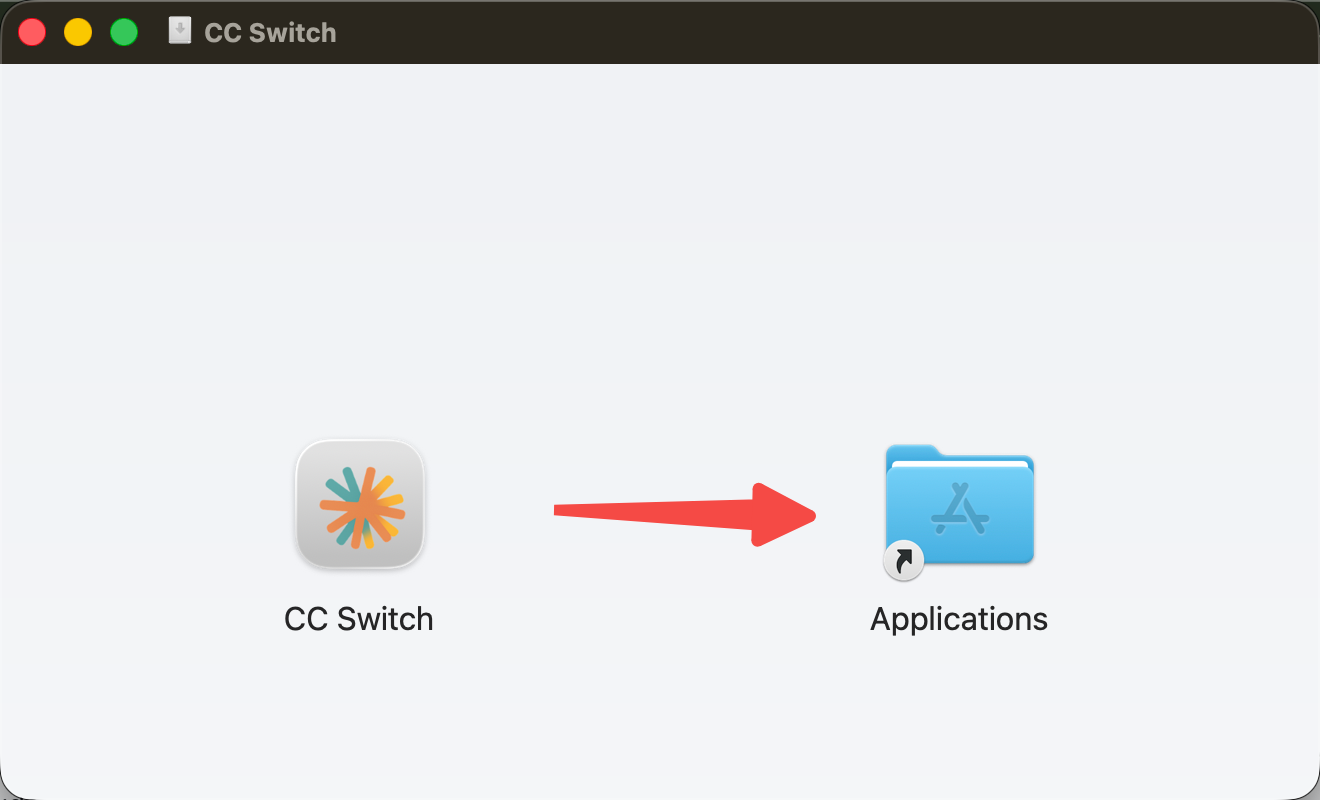
- 点击下载好的dmg文件
- 把 CC Switch 图标拖到 Applications 文件夹
- 安装完成,打开CC Switch
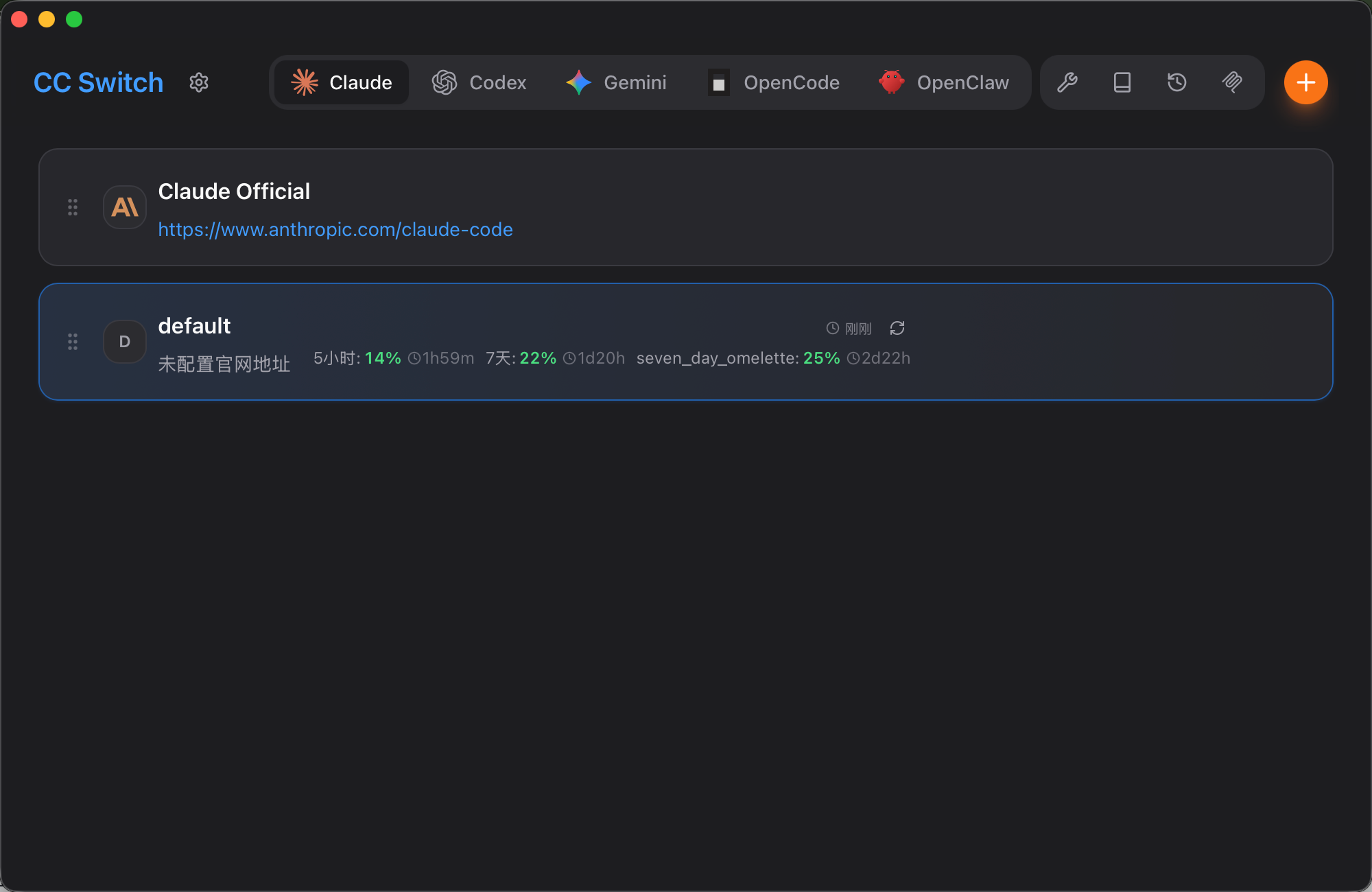
Windows
- 重要声明
- 我们手上没有 Windows 设备做实机演示,Windows 部分基于 CC Switch 官方文档 和其他教程作者的说法整理。流程应该能走通,遇到偏差的地方可在文档评论告诉我, 我会更新修改
- 如果你用的是便携版(Portable.zip),解压路径不要带中文,会导致启动失败。解压到 C:\Tools\cc-switch\ 这种纯英文路径就行。
详细配置流程
说明
我们用Minimax Token Plan跑通,如果你想使用其他国产模型(如Kimi Code、CLM),也可以
Step 1 · 购买Minimax Token Plan
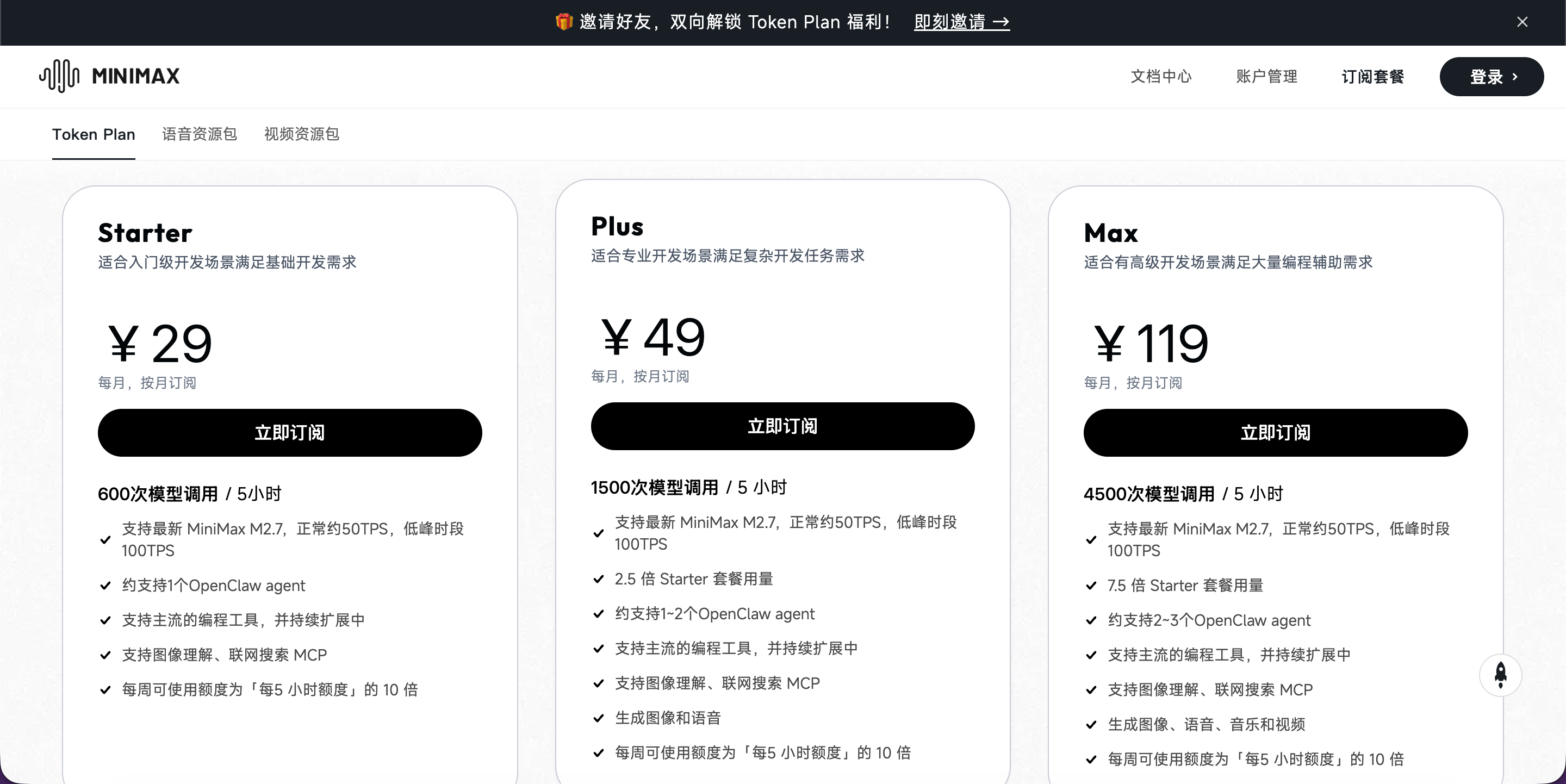
- 打开Minimax开放平台

- 选择一个套餐,可以先试试starter套餐(首月¥9.9),可负担普通开发任务
Step 2 · 获取API Key
- 购买后,进入账户管理 -「接口密钥」
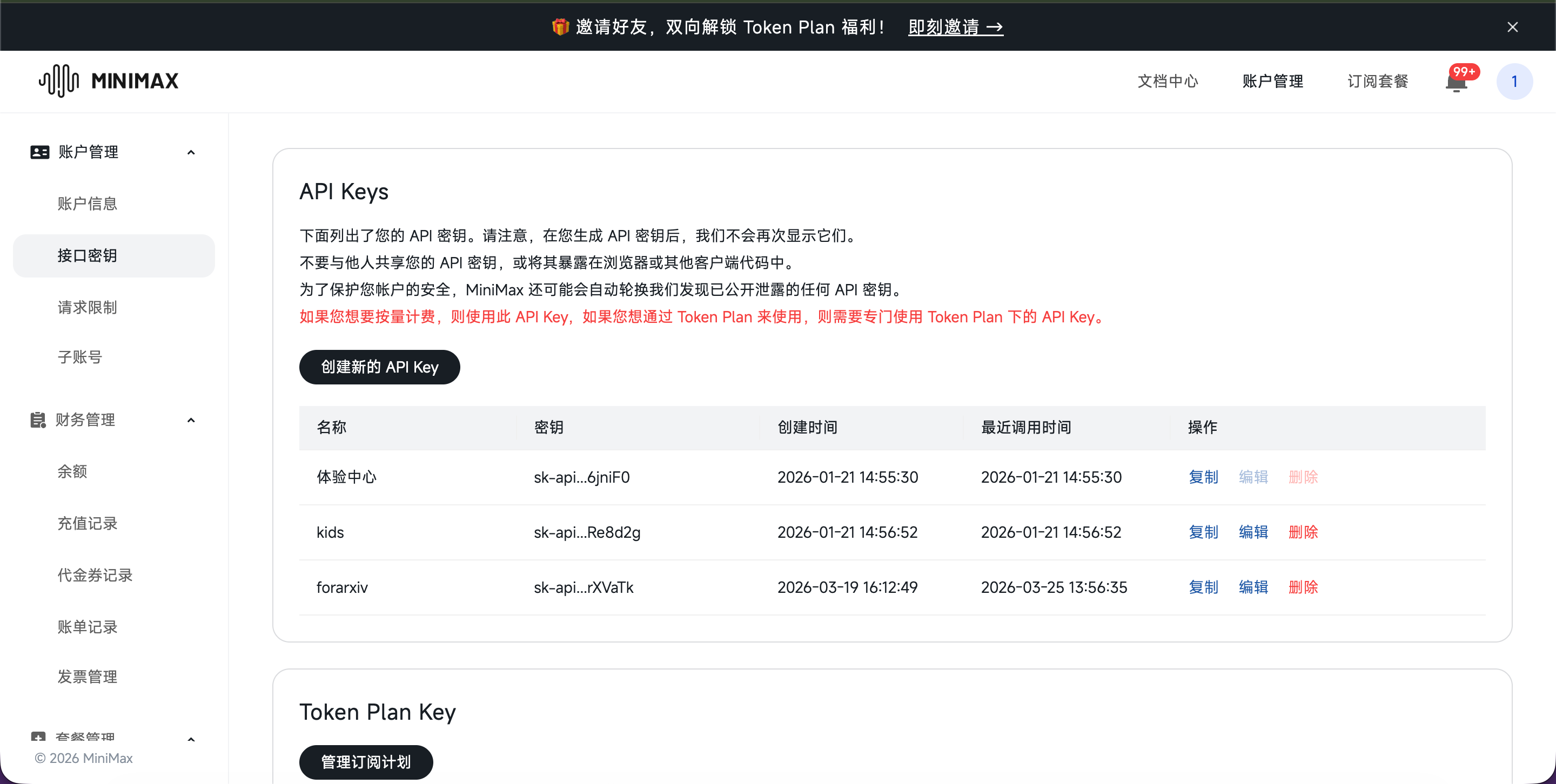
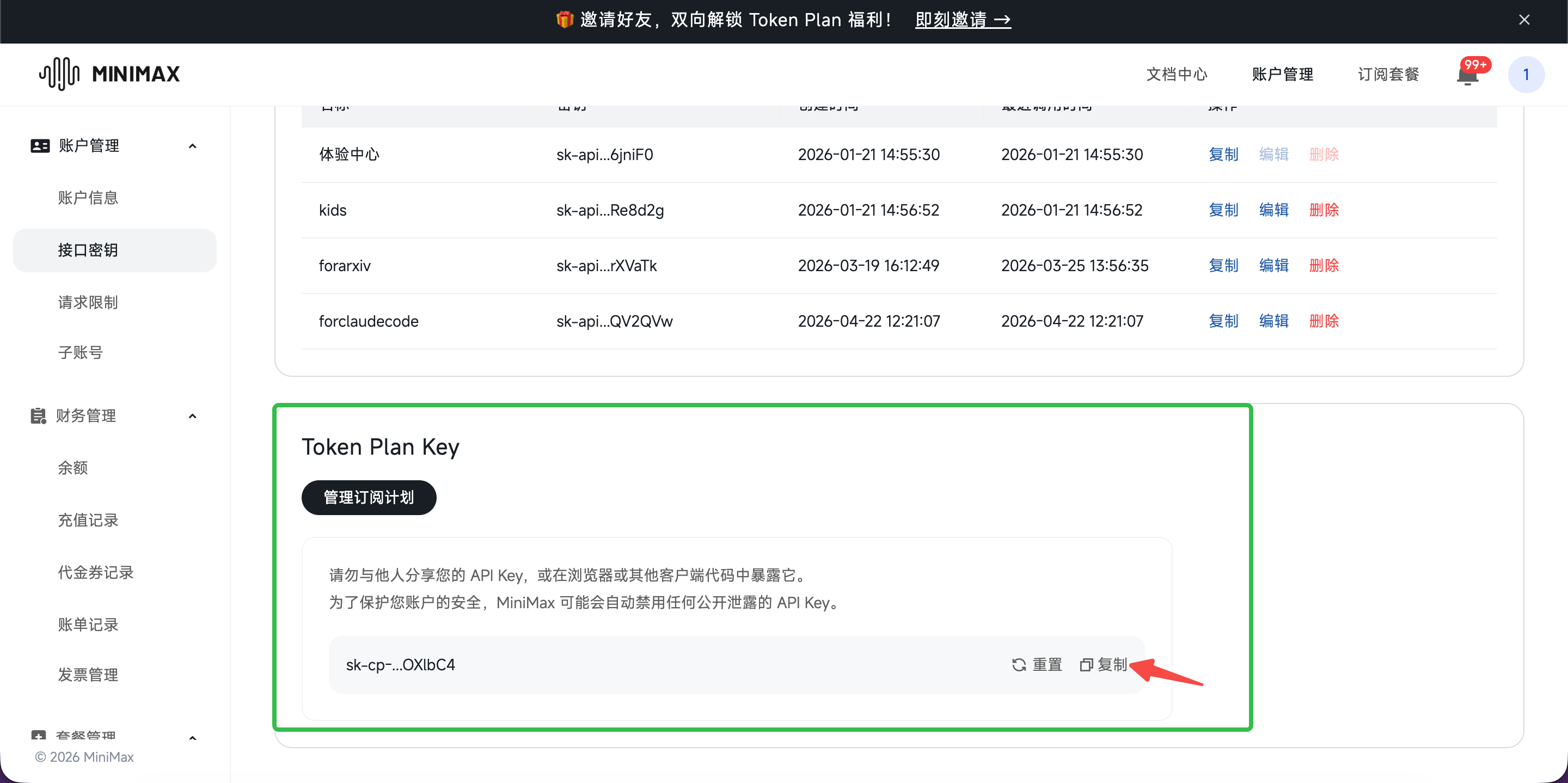
- 把这个密钥复制到粘贴板,注意:不需要新建API Key,Token Plan的Key就在最下面
Step 3 · 配置
- 打开CC Switch,点击「+」
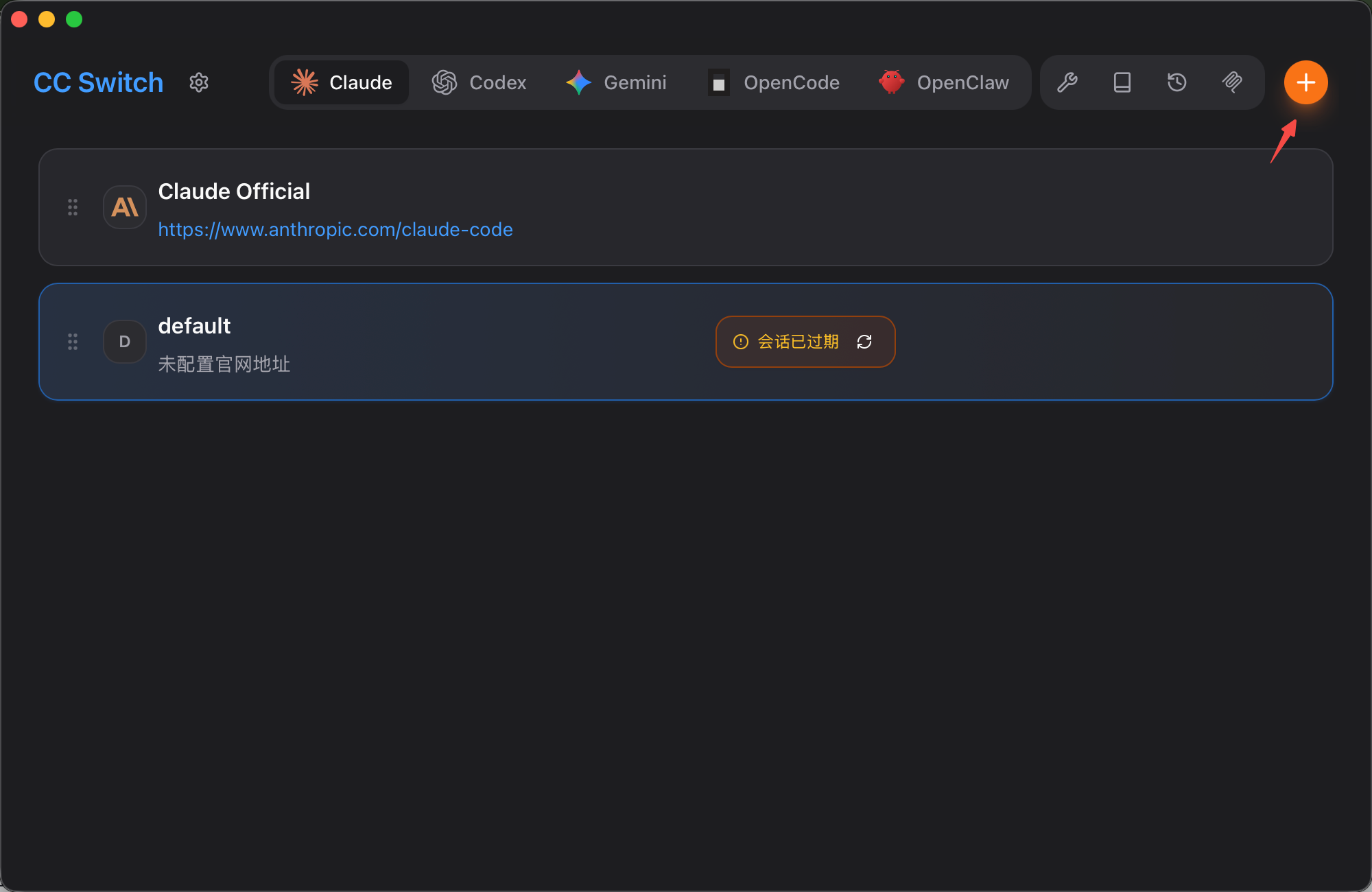
- 供应商选择“Minimax”
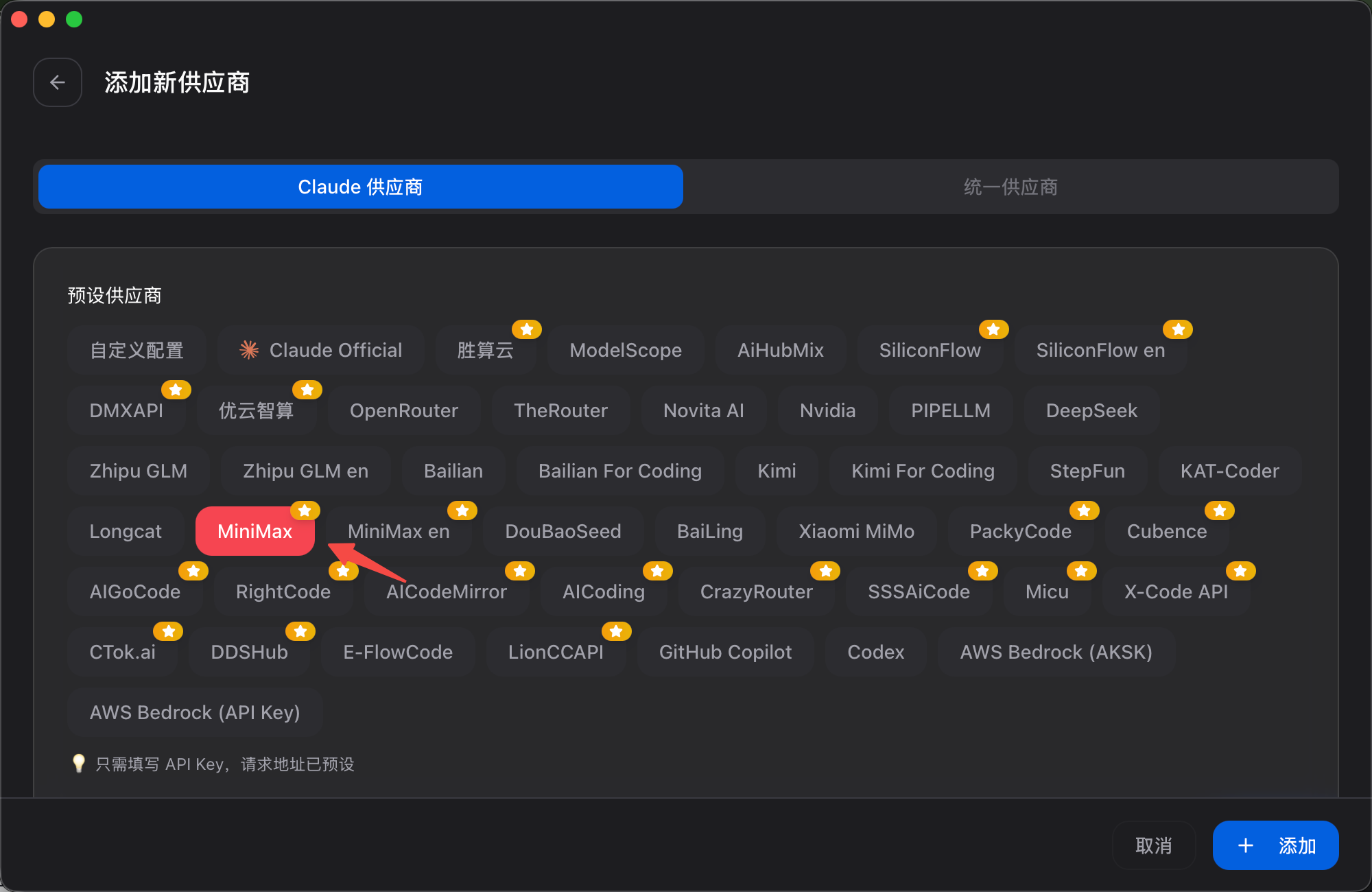
- 往下翻,先把你的密钥粘贴到API Key这一栏
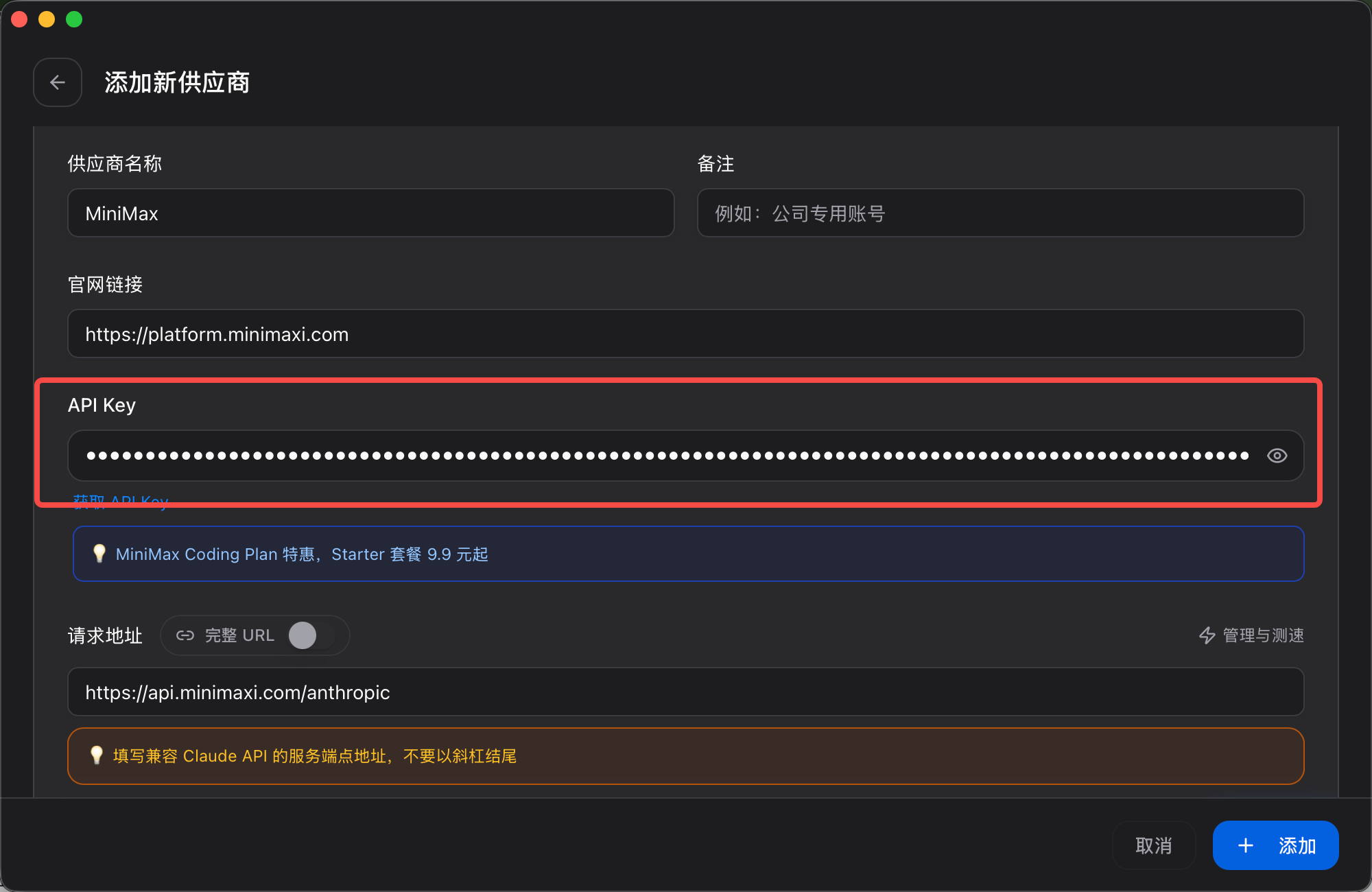
- 点击「添加」按钮,就完成了配置
- 可以看到新增了一个Minimax的配置

Step 4 · 启动
- 先启用这个配置,点击Minimax这个配置项的「启用」按钮即可
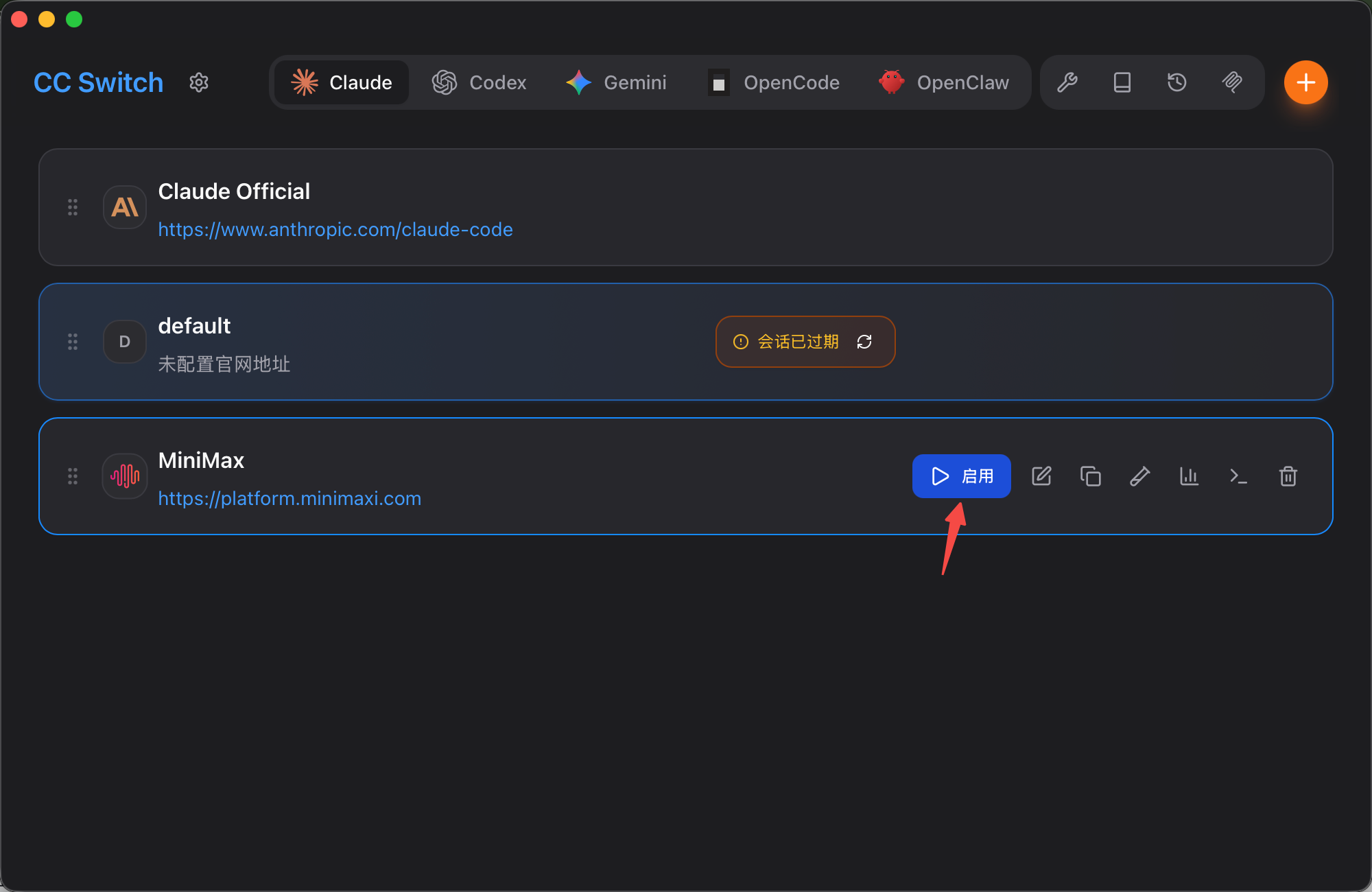
- 打开本地代理
- ⚠️ 注意
- 这是很多人容易漏掉的关键步骤。一定要记得打开本地代理,否则CC Switch无法正常工作
- 点击「设置」按钮,进入设置页面,切到代理模块

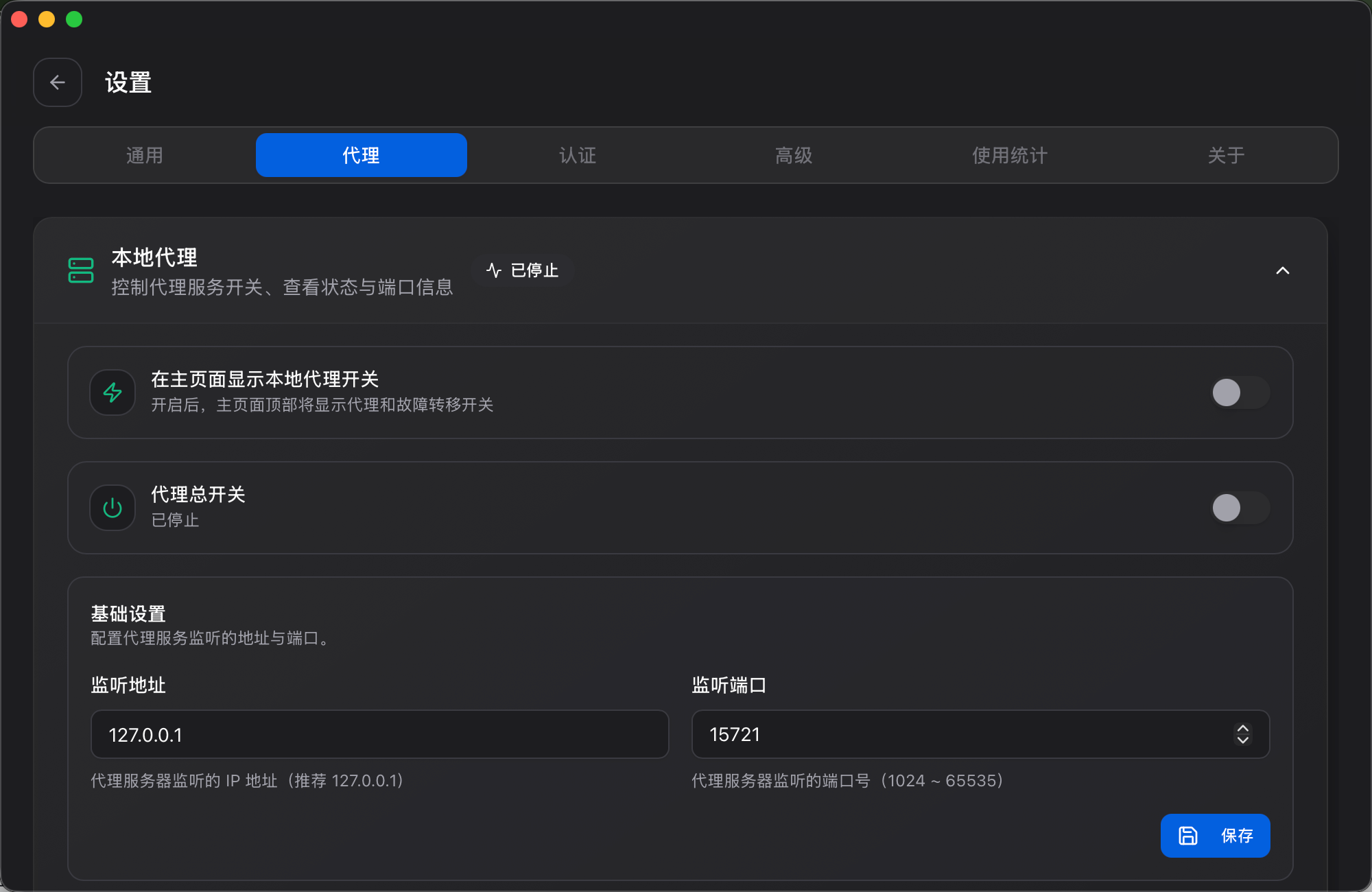
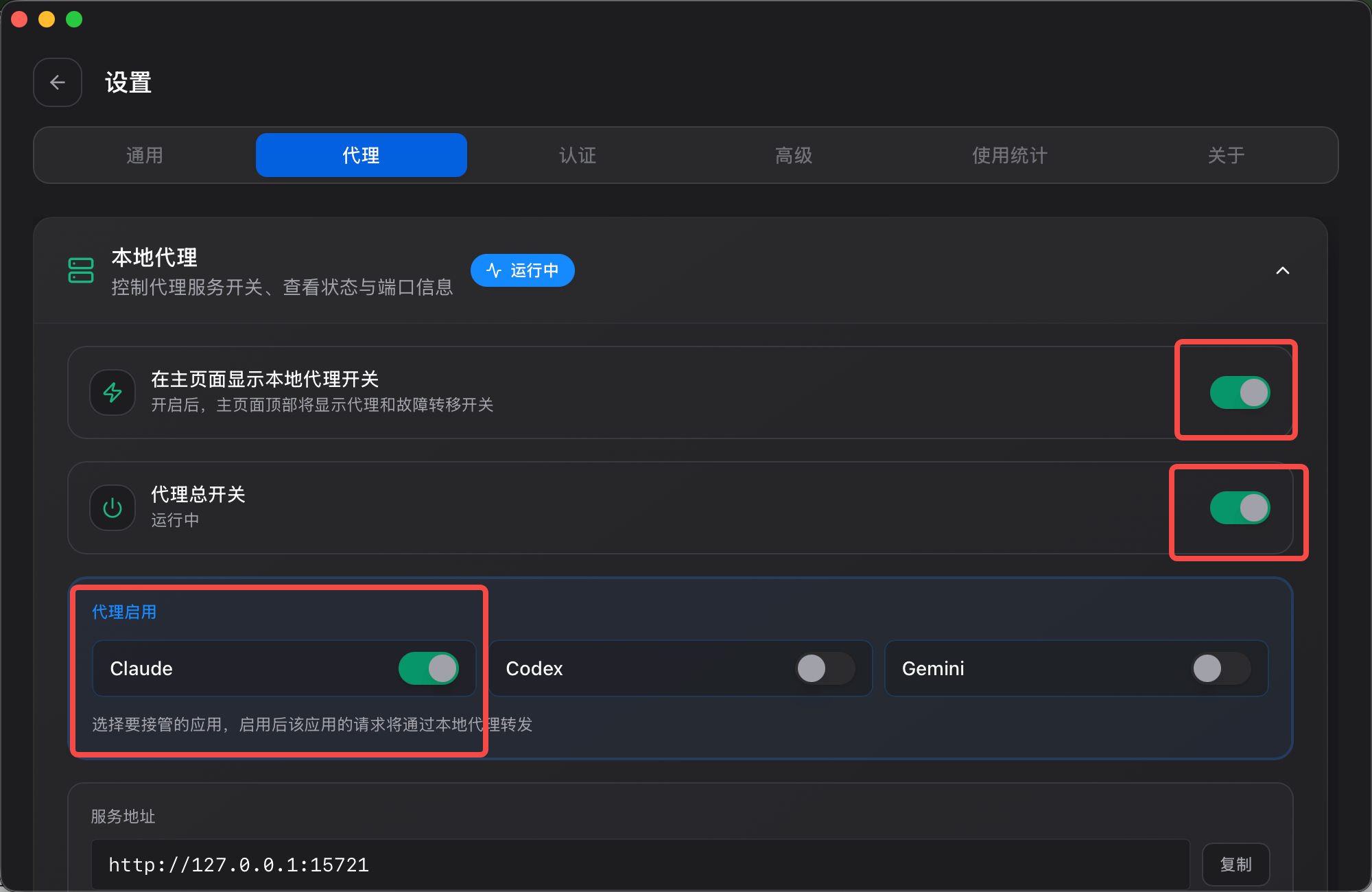
- 打开代理总开关,打开“主界面显示本地代理开关”,代理启用选择Claude。如果你希望Codex也使用国内模型,也可以选择Codex
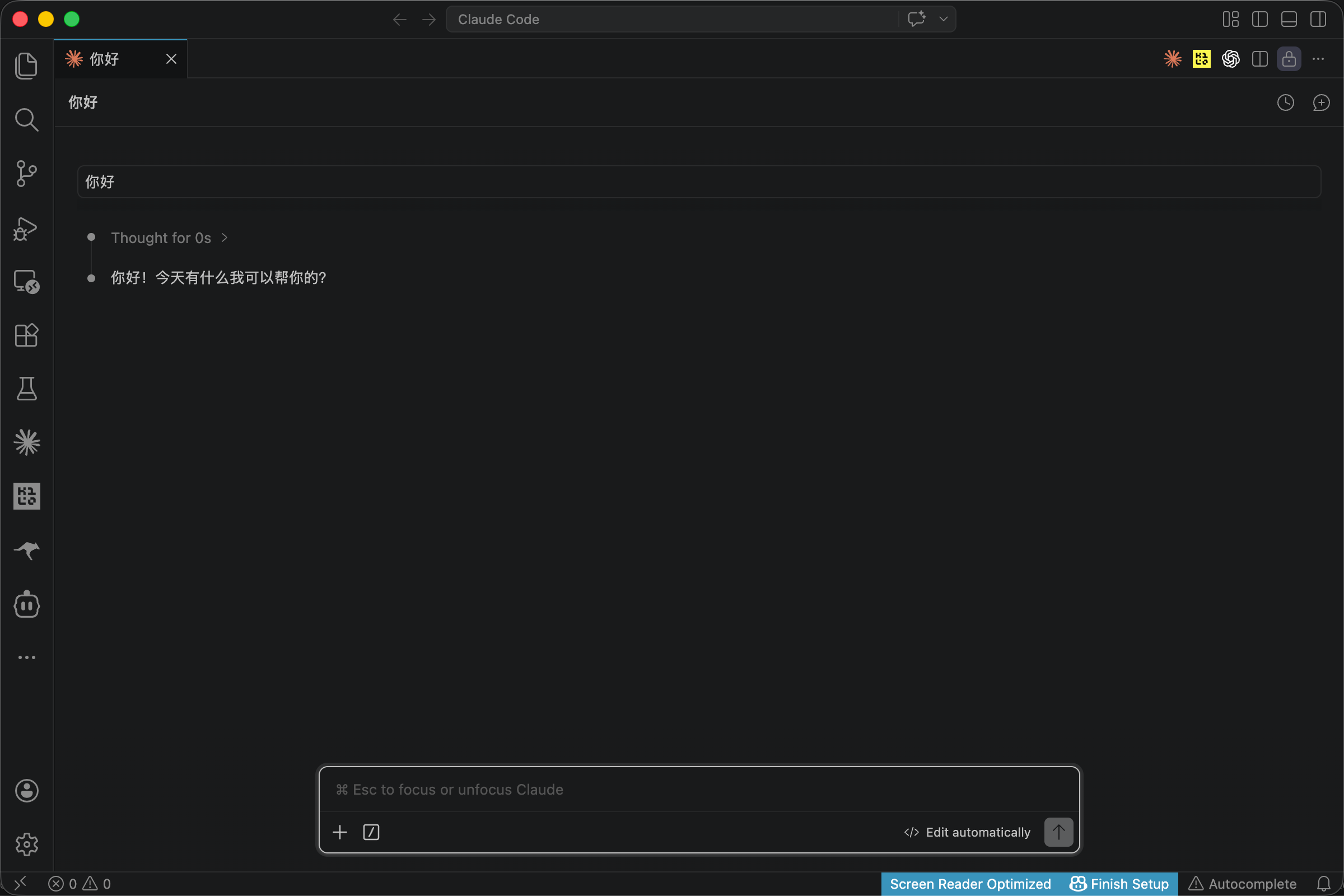
- 上述设置完成后,请打开vs code的claude code窗口。发个消息测试一下,回复即代表国产模型接入了👏
- 注意:如果你的Claude Code窗口停留在登陆页面,需要修改一下设置
- 登陆页面belike
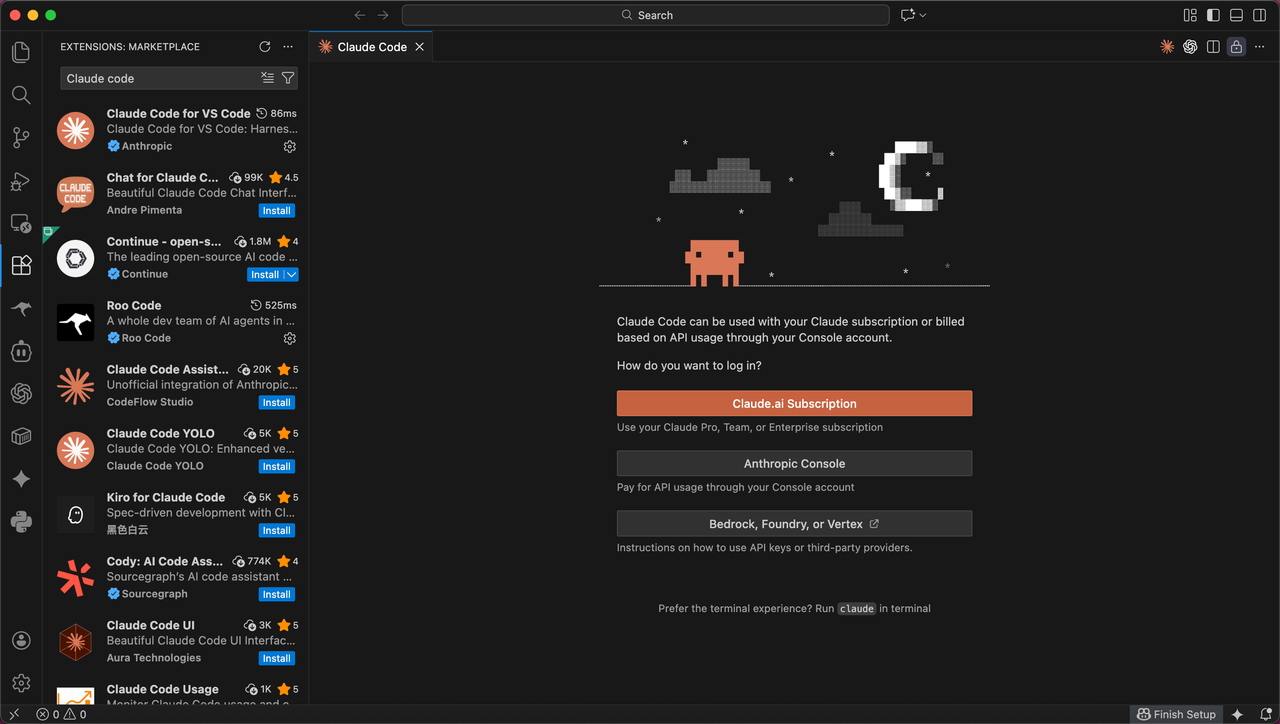
- 按下图三步打开Claude Code插件的设置
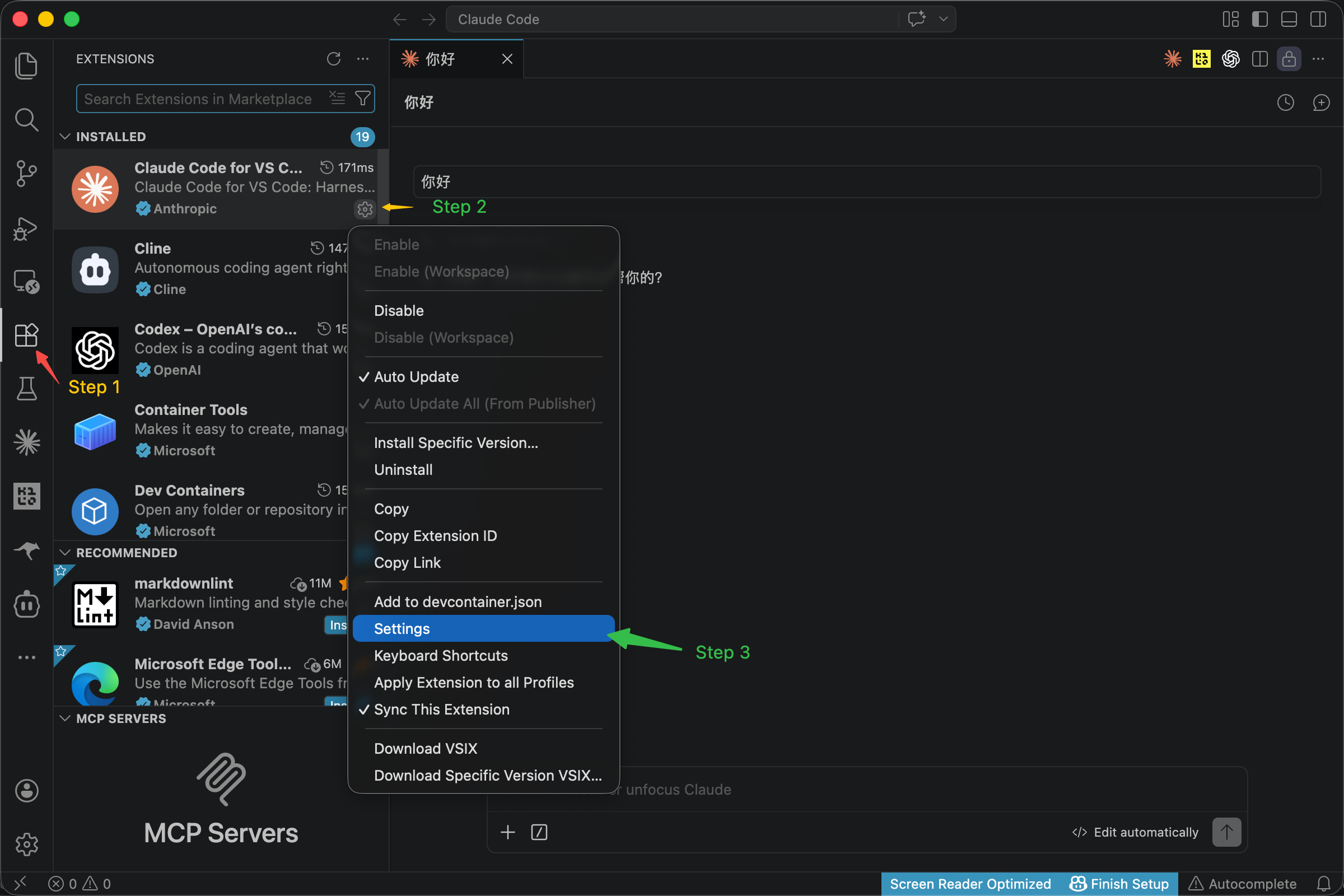
- 勾选「Disable Login Prompt」这个选项。再重新打开VS Code,就可以直接看到对话窗口了

- 登陆页面belike
- ⚠️ 注意